
3.2.3E-Mail-Versand
Die E-Mails werden direkt aus Crésus Lohnbuchhaltung versandt, ohne dass Ihr E-Mail-Programm verwendet wird.
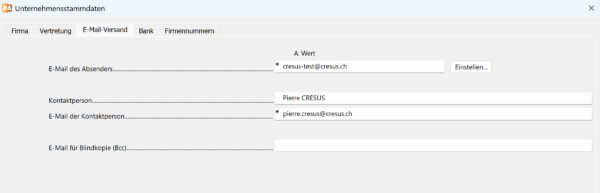
Die eingegebene E-Mail des Absenders ist die Adresse des Absenders der versendeten Nachricht (in der Regel die Person, die für die Lohnerstellung zuständig ist). Antwortet der Empfänger auf die erhaltene E-Mail, geht die Antwort an diese Adresse.
Die Kontaktperson ist die Mitarbeiterin oder der Mitarbeiter, die bzw. den eine externe Behörde (BFS, kantonale Steuerverwaltung usw.) bei Fragen kontaktieren kann.
E-Mail für Blindkopie (Bcc): Dieses Feld kann leer bleiben. Hier können Sie eine E-Mail-Adresse eingeben, an die alle übermittelten Dokumente automatisch als Blindkopie (Bcc) gesendet werden. So verfügen Sie über eine Kopie der versandten E-Mails, da diese sonst nicht bei den gesendeten Elementen Ihres E-Mail-Programms zu finden wären.
Nachdem Sie diese Angaben gemacht haben, klicken Sie auf die Schaltfläche Einstellen:
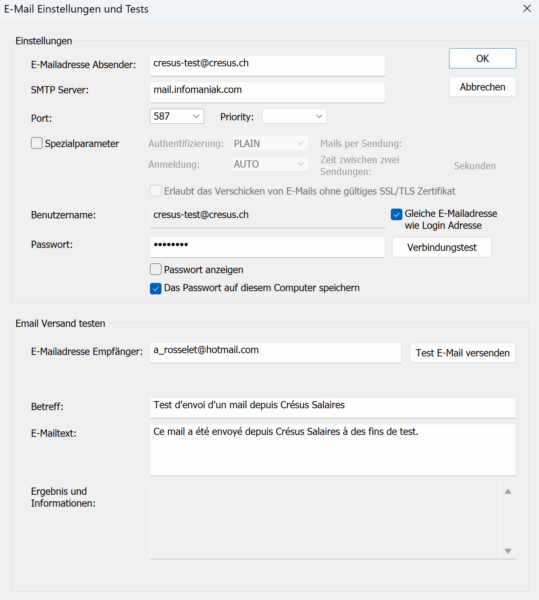
Einstellung des E-Mail-Versands
Informationen zum SMTP-Server, zur Portnummer und zu den Spezialparametern finden Sie in diesem Artikel unserer Wissensdatenbank.
SMTP Server: Diese Angabe betrifft die E-Mailadresse Absender: Jeder E-Mail-Anbieter (Protonmail, Infomaniak, Bluewin usw.) hat einen eigenen SMTP-Servernamen.
Port: Wie beim SMTP Server variiert die Portnummer je nach Anbieter.
Benutzername: Häufig dient die E-Mail-Adresse als Benutzername, manche E-Mail-Anbieter verwenden jedoch einen eigenen Namen.
Passwort: Geben Sie das Passwort Ihres E-Mail-Kontos ein.
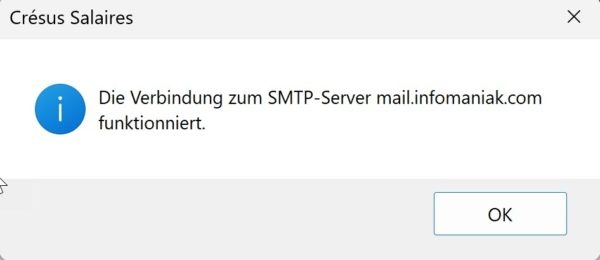
Nachdem Sie diese Angaben gemacht haben, klicken Sie auf Verbindungstest, um sicherzustellen, dass diese Daten korrekt sind. Ist dies der Fall, wird ein Bestätigungsdialog angezeigt:
Test des E-Mail-Versands
Um zu prüfen, ob alles korrekt funktioniert, geben Sie eine E-Mailadresse Empfänger ein und klicken Sie auf Test E-Mail versenden. Die Bestätigung des Versands dieser E-Mail erscheint im Bereich Ergebnis und Informationen unten im Dialog.
Klicken Sie schliesslich auf OK, um diese Angaben zu speichern.
Sie können den Zugriff auf per E-Mail versendete PDF-Dateien absichern, indem Sie ein Passwort hinzufügen, das beim Öffnen des Anhangs vom Empfänger verlangt wird (Daten der Mitarbeitenden > Identität > Passwort für PDF per E-Mail).