
19.2Der Vorlageneditor
Im Verwaltermodus ist es möglich, Vorlagen für Dokumente zu ändern oder neu zu erstellen (im Hinblick auf deren Speicherung, Ausdruck, Versand per E-Mail usw.).
Verwenden Sie den Befehl Fenster > Liste der Vorlagen oder klicken Sie auf das Symbol  um den Dialog für die Auswahl der Vorlagen zu öffnen:
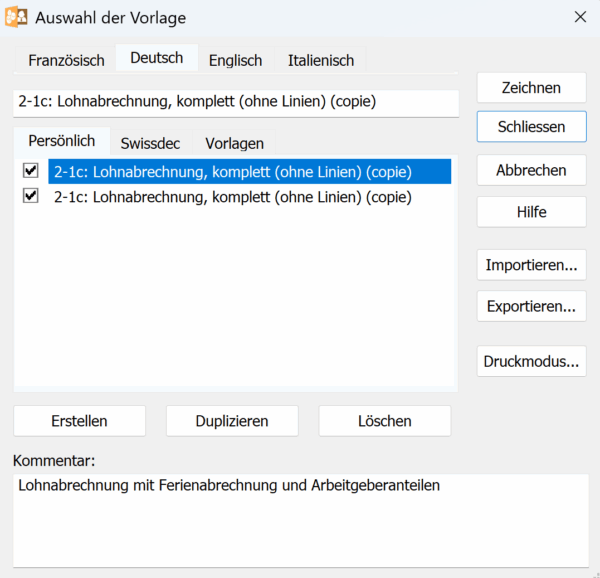
Sie finden hier dieselben Vorlagen (Persönlich, Swissdec, Vorlagen) wieder, wie sie auch im Druckdialog angeboten werden.
Die Vorlagen Swissdec und Vorlagen können weder geändert noch gelöscht werden. Sie können jedoch eine Vorlagen-Vorlage duplizieren, um eine Kopie davon zu erstellen, die Sie nach Ihren Bedürfnissen anpassen können.
Um eine neue Vorlage zu erstellen, empfehlen wir Ihnen, die Funktion Duplizieren zu verwenden, anstatt von einer leeren Vorlage auszugehen (Schaltfläche Erstellen).
Zeichnen der Vorlagen
Sobald Ihre neue Vorlage erstellt (entweder durch Duplizieren oder durch Neuerstellung) und umbenannt wurde, öffnet die Schaltfläche Zeichnen den Vorlageneditor, mit dem Sie die Vorlage nach Ihren Bedürfnissen anpassen können.
- Klicken Sie auf den Bleistift
 um in den Zeichenmodus zu wechseln (oder verwenden Sie den Befehl Bearbeiten > Zeichnen der Vorlage).
Je nach den Eigenschaften Ihres Computers kann es vorkommen, dass der Editor verkleinert angezeigt wird, was die Bedienung erschwert. In diesem Fall müssen Sie die Bildschirmauflösung manuell verringern (über Ihre Systemeinstellungen) und anschliessend Ihr Modul Löhne schliessen und wieder öffnen.
- Um den Zeichenmodus zu verlassen und die an der Vorlage vorgenommenen Änderungen zu speichern, klicken Sie auf das Symbol bestätigen
 oben rechts in der Symbolleiste (F12).
- Um den Zeichenmodus zu verlassen, ohne die Änderungen zu speichern, klicken Sie auf das Symbol abbrechen
 in der Symbolleiste (Esc).
- Das Symbol Raster
 zeigt ein Raster an oder blendet es aus. Dieses kann magnetisch sein, um die Positionierung von Elementen, Texten und Grafiken zu erleichtern.
- Das Symbol
 legt den Rasterabstand unabhängig in X und Y fest.
-
- Einheiten in Millimetern: Wenn diese Option gewählt ist, werden die Abmessungen in Millimetern (und Viertelmillimetern) angegeben. Andernfalls werden die Abmessungen in Punkten angegeben.
- Magnetisches Raster: Verwenden Sie diese Option, um das Raster zu aktivieren. Das Zeichnen der Elemente erfolgt dann zwingend ausgerichtet am sichtbaren Raster.
-
- Eine schwebende Palette mit 15 Symbolen ermöglicht die Auswahl der zu verwendenden Funktion. Um das Werkzeug zu wechseln, klicken Sie auf das entsprechende Symbol:
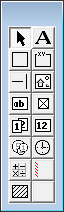
Die Werkzeugpalette
- Mit dem Werkzeug
 können Sie bereits in der Vorlage vorhandene Elemente auswählen, ändern, verschieben oder löschen.
 - Wählen Sie die gewünschten Eigenschaften mit dem Werkzeug
 , zeichnen Sie dann das Rechteck, in das der Text eingegossen werden soll, und geben Sie schliesslich den Text ein.
 - Rechteck: Wählen Sie die gewünschten Eigenschaften und ziehen Sie dann das Rechteck auf
 .
. - Besonderes Rechteck (mit Text im oberen Teil): Wählen Sie die Eigenschaften und zeichnen Sie das Rechteck
 , geben Sie dann den Text der Kopfzeile ein.
 - Linie: Mit dem Werkzeug
 können Sie horizontale oder vertikale Linien ziehen.
 - Bild: Mit dem Werkzeug
 können Sie Ihrer Vorlage ein Logo hinzufügen. Die Zeichnung muss in Form einer Bitmap-Datei (*.bmp) vorliegen. Zeichnen Sie mit der Maus das Rechteck, in dem das Bild angezeigt werden soll. Geben Sie anschliessend den Dateinamen ein oder verwenden Sie das Suchsymbol
  .
. - Alphanumerisches Feld: Mit dem Werkzeug
 können Sie ein Feld vom Typ alphanumerisch einfügen. Es handelt sich zum Beispiel um den Namen des Arbeitnehmers, seine Sozialversicherungsnummer, seine Adresse oder die Adresse des Unternehmens usw.
 - Das Werkzeug Ja/Nein: Dieses Werkzeug
 betrifft die Determinanten und Daten vom Typ Kontrollkästchen.
 - Mit dem Datumswerkzeug
 können Sie ein Datum eingeben, zum Beispiel: @Donnée:Date d’entrée de l’employé.
 - Die Felder Determinanten
 sind mit den Zulagen und Abzügen verknüpft.
 - Die monetären Felder
 sind mit allen Beträgen verknüpft, aus denen sich die Löhne zusammensetzen (Zulagen, Abzüge, Grundlagen).
 - Die Felder Koeffizienten
 sind mit den Zulagen und Abzügen verknüpft.
 - Mit dem Berechnungswerkzeug
 können Sie einen beliebigen Ausdruck, einen Text oder ein Datum einfügen.
 - Bedingte Zeile: Mit dem Werkzeug
 können Sie einen Bereich beim Drucken ausblenden, wenn:
-
- der Betrag des in der Dropdown-Liste gewählten Feldes null ist;
- die zugehörige Berechnung ein Ergebnis von null ergibt;
- die Zeile die gesamte Seitenbreite verdeckt.
-
- Wenn die mit der bedingten Zeile verknüpfte Komprimierungsoption
 aktiviert ist, wird der Bereich aus dem Dokument entfernt und die folgenden Zeilen rücken nach oben, andernfalls bleibt der Bereich leer, nimmt aber dieselbe Höhe ein, wie wenn er gedruckt würde.
Die Eigenschaften
- Die verschiedenen Elemente jeder Vorlage können mit Hilfe der Symbole in der Symbolleiste konfiguriert werden:
- Ausrichtungssymbole:

- Schriftart:

- Linienstärke:

- Linien- und Füllfarbe:

- Umrahmung der Felder:

- Format der Bruchzahlen:

- Datumsformat:

- Auswahl der zu kumulierenden Perioden (für vierteljährliche oder jährliche Zusammenfassungen):

- Auswahl der zu kumulierenden Arbeitnehmer:

- Filter (nur für monetäre Felder verfügbar):

Bearbeitungsfunktionen
- Wenn ein oder mehrere Objekte ausgewählt sind, wird eine zweite schwebende Symbolpalette angezeigt:
- Löschen der ausgewählten Objekte:

- Ausrichten der ausgewählten Objekte am magnetischen Raster:

- Ausrichten der ausgewählten Objekte links, rechts, oben, unten:


- Anpassen der Grösse der ausgewählten Objekte an das Referenzobjekt:

- Verschieben der ausgewählten Objekte:

19.2.1Druckmodus der Vorlagen Im Dialog Auswahl der Vorlage (Verwaltermodus > Fenster > Liste der Vorlagen) ermöglicht Ihnen die Schaltfläche Druckmodus, die Druckparameter für die ausgewählte Vorlage festzulegen:
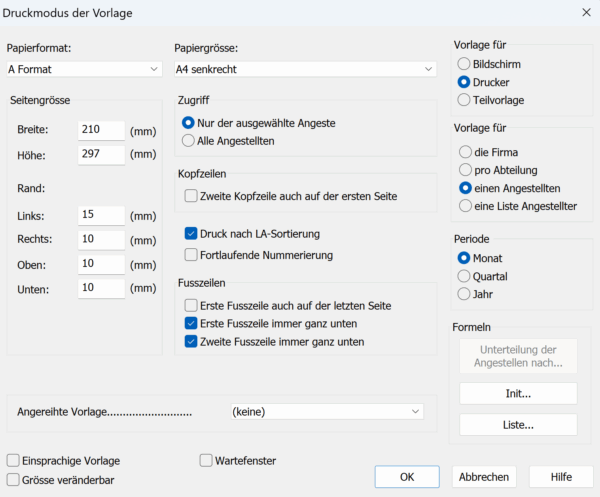
Im Dialog Auswahl der Vorlage (Verwaltermodus > Fenster > Liste der Vorlagen) ermöglicht Ihnen die Schaltfläche Druckmodus, die Druckparameter für die ausgewählte Vorlage festzulegen: