
2Arbeitsumgebung
Beim Start von Crésus können Sie auf der Startseite unter dem Reiter ausprobieren eine Beispieldatei öffnen (« Simply SA Salaires »), die bereits konfiguriert ist und es Ihnen ermöglicht, sich mit der Benutzeroberfläche von Crésus Lohnbuchhaltung vertraut zu machen und einige Funktionen auszuprobieren.
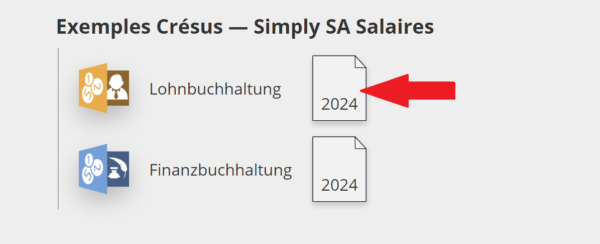
In diesem Kapitel werden die wichtigsten Bildschirmanzeigen für die Arbeit mit Crésus Lohnbuchhaltung vorgestellt.
Da sich die Darstellung von Crésus Lohnbuchhaltung unter Windows, macOS und Linux nur geringfügig unterscheidet, wurden alle in diesem Handbuch gezeigten Bildschirmfotos – sofern nicht anders angegeben – unter Windows aufgenommen.
2.1Der Startbildschirm Der Startbildschirm ist der Einstiegspunkt Ihrer Anwendung und ermöglicht Ihnen den direkten Zugriff auf verschiedene Ansichten und Funktionen von Crésus Lohnbuchhaltung.
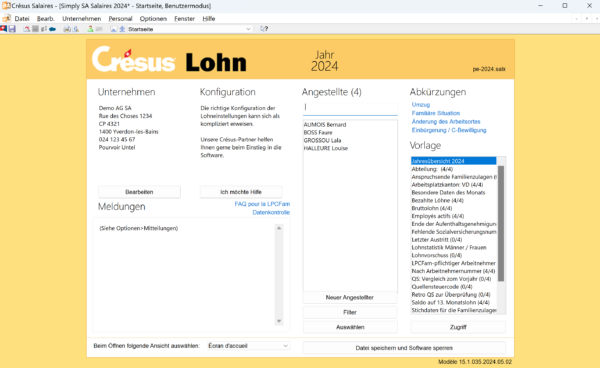
Um von der Startseite (oder von jeder anderen Ansicht aus) zur Jahresübersicht zu wechseln, klicken Sie auf das Symbol  oder drücken Sie die Taste F5.
Um zum Startbildschirm zurückzukehren, klicken Sie auf das Symbol  oder drücken Sie die Taste F4.
Über die Schaltfläche Bearbeiten im Bereich Unternehmen gelangen Sie zu den Daten Ihres Unternehmens.
Die Zugriffsliste rechts auf dem Startbildschirm ermöglicht es Ihnen, festzulegen, was in der Jahresübersicht angezeigt werden soll (entweder durch Doppelklick auf den gewünschten Zugriff oder durch Auswahl und anschliessenden Klick auf Zugriff).
Sie können einen Angestellten anhand seines Namens oder Vornamens suchen, indem Sie einen Teil davon in das Feld Angestellte eingeben.
Doppelklicken Sie auf den gewünschten Angestellten, um die Maske zur Erfassung seiner persönlichen Daten zu öffnen.
Die Schaltfläche Filter zeigt den oder die Angestellten der Liste in der Jahresübersicht an.
Sie können den gewünschten Angestellten auch mit den Pfeiltasten ↑ oder ↓ auswählen und anschliessend die Taste Enter drücken, um ihn allein in der Jahresübersicht anzuzeigen.
Die Schaltfläche Neuer Angestellter öffnet die Maske zur Erfassung der Daten eines neuen Angestellten.
Der Startbildschirm bietet Ihnen ausserdem verschiedene Kurzwahlmöglichkeiten (oberhalb der Zugriffsliste) für die Bearbeitung besonderer Situationen (Umzug, Änderung der familiären Situation usw.): Wählen Sie den betreffenden Angestellten aus und klicken Sie auf die gewünschte Schaltfläche, um die entsprechende Maske zu öffnen.
Mit der Schaltfläche Datei speichern und Software sperren können Sie die Datei vorübergehend sperren, ohne sie schliessen zu müssen (zum Beispiel, wenn Sie sich für ein paar Minuten entfernen müssen). Um diese Funktion nutzen zu können, müssen Sie zuvor ein Passwort festgelegt haben (§15.6 Ein Passwort hinzufügen).
Standardmässig zeigt Crésus Lohnbuchhaltung bei jedem Öffnen Ihrer Datei den Startbildschirm an. Sie können diese Einstellung jedoch ändern, indem Sie einen anderen Zugriff aus der Auswahlliste unten auf dem Startbildschirm wählen.
Der Startbildschirm ist der Einstiegspunkt Ihrer Anwendung und ermöglicht Ihnen den direkten Zugriff auf verschiedene Ansichten und Funktionen von Crésus Lohnbuchhaltung.
Um von der Startseite (oder von jeder anderen Ansicht aus) zur Jahresübersicht zu wechseln, klicken Sie auf das Symbol oder drücken Sie die Taste F5.
Um zum Startbildschirm zurückzukehren, klicken Sie auf das Symbol oder drücken Sie die Taste F4.
Über die Schaltfläche Bearbeiten im Bereich Unternehmen gelangen Sie zu den Daten Ihres Unternehmens.
Die Zugriffsliste rechts auf dem Startbildschirm ermöglicht es Ihnen, festzulegen, was in der Jahresübersicht angezeigt werden soll (entweder durch Doppelklick auf den gewünschten Zugriff oder durch Auswahl und anschliessenden Klick auf Zugriff).
Sie können einen Angestellten anhand seines Namens oder Vornamens suchen, indem Sie einen Teil davon in das Feld Angestellte eingeben.
Doppelklicken Sie auf den gewünschten Angestellten, um die Maske zur Erfassung seiner persönlichen Daten zu öffnen.
Die Schaltfläche Filter zeigt den oder die Angestellten der Liste in der Jahresübersicht an.
Sie können den gewünschten Angestellten auch mit den Pfeiltasten ↑ oder ↓ auswählen und anschliessend die Taste Enter drücken, um ihn allein in der Jahresübersicht anzuzeigen.
Die Schaltfläche Neuer Angestellter öffnet die Maske zur Erfassung der Daten eines neuen Angestellten.
Der Startbildschirm bietet Ihnen ausserdem verschiedene Kurzwahlmöglichkeiten (oberhalb der Zugriffsliste) für die Bearbeitung besonderer Situationen (Umzug, Änderung der familiären Situation usw.): Wählen Sie den betreffenden Angestellten aus und klicken Sie auf die gewünschte Schaltfläche, um die entsprechende Maske zu öffnen.
Mit der Schaltfläche Datei speichern und Software sperren können Sie die Datei vorübergehend sperren, ohne sie schliessen zu müssen (zum Beispiel, wenn Sie sich für ein paar Minuten entfernen müssen). Um diese Funktion nutzen zu können, müssen Sie zuvor ein Passwort festgelegt haben (§15.6 Ein Passwort hinzufügen).
Standardmässig zeigt Crésus Lohnbuchhaltung bei jedem Öffnen Ihrer Datei den Startbildschirm an. Sie können diese Einstellung jedoch ändern, indem Sie einen anderen Zugriff aus der Auswahlliste unten auf dem Startbildschirm wählen.
2.2Die Menüleiste 
Die Menüleiste enthält alle verfügbaren Befehle. Diese variieren je nachdem, ob Sie im vereinfachten Modus oder im Verwaltermodus arbeiten.
Die Menüleiste enthält alle verfügbaren Befehle. Diese variieren je nachdem, ob Sie im vereinfachten Modus oder im Verwaltermodus arbeiten.
2.2.1Vereinfachter Modus / Verwaltermodus
Crésus bietet Ihnen zwei Arbeitsmodi:
- Der vereinfachte Modus ist der normale Nutzungsmodus: In diesem Modus sind viele Elemente verborgen oder geschützt, um unbeabsichtigte Änderungen zu vermeiden.
- Der Verwaltermodus gibt Ihnen Zugriff auf die erweiterten Funktionen und Einstellungen des Moduls.
Um zwischen den Modi zu wechseln, drücken Sie die Tasten Ctrl+y oder verwenden Sie den Befehl Optionen > Verwaltermodus (oder Vereinfachter Modus).
Crésus bietet Ihnen zwei Arbeitsmodi:
- Der vereinfachte Modus ist der normale Nutzungsmodus: In diesem Modus sind viele Elemente verborgen oder geschützt, um unbeabsichtigte Änderungen zu vermeiden.
- Der Verwaltermodus gibt Ihnen Zugriff auf die erweiterten Funktionen und Einstellungen des Moduls.
Um zwischen den Modi zu wechseln, drücken Sie die Tasten Ctrl+y oder verwenden Sie den Befehl Optionen > Verwaltermodus (oder Vereinfachter Modus).
2.3Die Jahresübersicht Um die Jahresübersicht zu öffnen, klicken Sie auf das Symbol  oder drücken Sie die Taste F5:
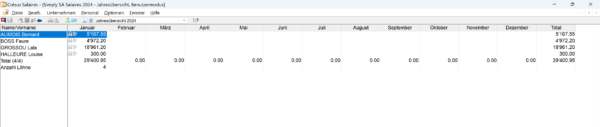
In der Jahresübersicht zeigt die Liste links die Namen der erfassten Angestellten in alphabetischer Reihenfolge an.
Die Tabelle zeigt für jeden Angestellten eine Zusammenfassung der bereits berechneten Löhne, Periode für Periode (in der Regel Monat für Monat).
Sie können ein Feld der Tabelle auswählen, indem Sie einfach darauf klicken oder sich dorthin bewegen, indem Sie die Taste Ctrl gedrückt halten und die Pfeiltasten verwenden.
Das Symbol  neben einem Betrag bedeutet, dass dieser Lohn gesperrt ist.
Das Symbol  neben einem Betrag bedeutet, dass dieser Lohn verbucht wurde.
Um die Jahresübersicht zu öffnen, klicken Sie auf das Symbol oder drücken Sie die Taste F5:
In der Jahresübersicht zeigt die Liste links die Namen der erfassten Angestellten in alphabetischer Reihenfolge an.
Die Tabelle zeigt für jeden Angestellten eine Zusammenfassung der bereits berechneten Löhne, Periode für Periode (in der Regel Monat für Monat).
Sie können ein Feld der Tabelle auswählen, indem Sie einfach darauf klicken oder sich dorthin bewegen, indem Sie die Taste Ctrl gedrückt halten und die Pfeiltasten verwenden.
Das Symbol neben einem Betrag bedeutet, dass dieser Lohn gesperrt ist.
Das Symbol neben einem Betrag bedeutet, dass dieser Lohn verbucht wurde.
2.4Grundprinzip der Lohnberechnung Die Berechnung jedes Lohnes ergibt sich aus der Kombination von zwei Hauptfaktoren:
- Den Daten und Koeffizienten Ihres Unternehmens.
- Den persönlichen Daten des Angestellten.
Bestimmte punktuelle Daten müssen jeden Monat für jeden betroffenen Lohn erfasst werden, während andere allgemein sind und bereits vorgängig eingestellt wurden.
Die Berechnung jedes Lohnes ergibt sich aus der Kombination von zwei Hauptfaktoren:
- Den Daten und Koeffizienten Ihres Unternehmens.
- Den persönlichen Daten des Angestellten.
Bestimmte punktuelle Daten müssen jeden Monat für jeden betroffenen Lohn erfasst werden, während andere allgemein sind und bereits vorgängig eingestellt wurden.
2.5Die wichtigsten Erfassungsmasken öffnen Um auf die Daten und Koeffizienten Ihres Unternehmens zuzugreifen, verwenden Sie die Befehle im Menü Unternehmen. Diese Befehle variieren je nachdem, ob Sie im vereinfachten Modus oder im Verwaltermodus arbeiten.
Um die Daten eines Angestellten zu bearbeiten, doppelklicken Sie in der Liste links auf seinen Namen oder wählen Sie ihn aus und klicken Sie auf das Symbol  (oder drücken Sie die Tasten Ctrl+m).
Um einen Lohn zu bearbeiten, doppelklicken Sie auf das Feld der Jahresübersicht, das dem betreffenden Angestellten und der betreffenden Periode (in der Regel dem Monat) entspricht, oder wählen Sie es aus und klicken Sie auf das Symbol  (oder drücken Sie die Taste Enter).
Um auf die Daten und Koeffizienten Ihres Unternehmens zuzugreifen, verwenden Sie die Befehle im Menü Unternehmen. Diese Befehle variieren je nachdem, ob Sie im vereinfachten Modus oder im Verwaltermodus arbeiten.
Um die Daten eines Angestellten zu bearbeiten, doppelklicken Sie in der Liste links auf seinen Namen oder wählen Sie ihn aus und klicken Sie auf das Symbol (oder drücken Sie die Tasten Ctrl+m).
Um einen Lohn zu bearbeiten, doppelklicken Sie auf das Feld der Jahresübersicht, das dem betreffenden Angestellten und der betreffenden Periode (in der Regel dem Monat) entspricht, oder wählen Sie es aus und klicken Sie auf das Symbol (oder drücken Sie die Taste Enter).
2.6Dateneingabe Die verschiedenen Eingabemasken können in der Grösse verändert werden, wodurch – sofern Ihr Bildschirm gross genug ist – mehr Zeilen angezeigt oder zusätzliche Spalten sichtbar gemacht werden können. Links in der Eingabemaske erscheint eine Bildlaufleiste, sobald die Anzahl der Rubriken dies erfordert.
Die verschiedenen Registerkarten ermöglichen den Wechsel von einer Gruppe von Rubriken zu einer anderen (Sie können die Registerkarte auch mit den Pfeiltasten ← und → wechseln). Sie können den Inhalt dieser Registerkarten ändern oder neue hinzufügen, indem Sie in den Verwaltermodus > Konfigurieren wechseln (Schaltfläche, die unten in der jeweiligen Eingabemaske erscheint).
Wenn Sie einen Namen, einen Betrag, ein Datum, eine Anzahl usw. in ein Feld eingegeben haben, kennzeichnet Crésus dies, indem vor der Angabe ein Sternchen erscheint. Steht vor einem Wert kein Sternchen, bedeutet dies also, dass er direkt von Crésus generiert wurde (zum Beispiel, weil es sich um einen Standardwert, einen vom Vormonat übernommenen Wert oder das Ergebnis einer Berechnung handelt).
Sie können eine von Crésus generierte Angabe manuell ändern: Ein Sternchen erscheint dann vor dem neuen Wert. Um zum Standardwert zurückzukehren, klicken Sie einfach auf das Sternchen.
Wenn Sie den Inhalt eines Feldes manuell ändern, hat dieser neue Wert Vorrang vor den von Crésus ermittelten oder berechneten Werten.
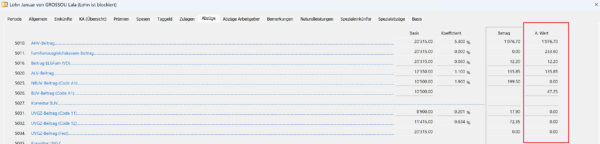
In bestimmten Eingabemasken kann dem Titel der Spalten der Buchstabe A vorangestellt sein (A.Wert, A.Koeff, usw.), was bedeutet, dass die hier einzugebenden Angaben diejenigen des Arbeitgebers betreffen. Zum Beispiel gibt in der Eingabemaske für die Löhne, unter der Registerkarte Abzüge, die Spalte A.Wert den Anteil des Arbeitgebers an, während die Spalte Wert den Angestellten betrifft:
In diesen verschiedenen Eingabemasken erscheinen gewisse Rubriken in Blau. Wenn Sie auf diese Zeilen klicken, können Sie die Werte der Rubrik für die vorangegangenen Monate einsehen und diejenigen der kommenden Monate ändern.
Die verschiedenen Felder der Eingabemasken zeigen manchmal kleine Symbole auf der linken Seite an. Neben den Sternchen (die, wie wir gesehen haben, anzeigen, dass der Wert manuell erfasst wurde), finden Sie « i » auf blauem Hintergrund, die eine Sprechblase mit Informationen anzeigen, wenn Sie den Mauszeiger darüberbewegen, oder Ausrufezeichen auf rosa Hintergrund (die Ihnen empfehlen, das Feld auszufüllen oder die Eingabe zu ändern) oder auf rotem Hintergrund (die Ihnen anzeigen, dass dieses Feld zwingend ausgefüllt werden muss).
Der Befehl Unternehmen > Datenkontrolle zeigt die verschiedenen Fehler oder Auffälligkeiten an, die unter allen erfassten Daten festgestellt wurden, und gibt an, welche geändert werden müssen (Obligatorisch) und welche lediglich eine Besonderheit aufweisen (Fakultativ).
Die verschiedenen Eingabemasken können in der Grösse verändert werden, wodurch – sofern Ihr Bildschirm gross genug ist – mehr Zeilen angezeigt oder zusätzliche Spalten sichtbar gemacht werden können. Links in der Eingabemaske erscheint eine Bildlaufleiste, sobald die Anzahl der Rubriken dies erfordert.
Die verschiedenen Registerkarten ermöglichen den Wechsel von einer Gruppe von Rubriken zu einer anderen (Sie können die Registerkarte auch mit den Pfeiltasten ← und → wechseln). Sie können den Inhalt dieser Registerkarten ändern oder neue hinzufügen, indem Sie in den Verwaltermodus > Konfigurieren wechseln (Schaltfläche, die unten in der jeweiligen Eingabemaske erscheint).
Wenn Sie einen Namen, einen Betrag, ein Datum, eine Anzahl usw. in ein Feld eingegeben haben, kennzeichnet Crésus dies, indem vor der Angabe ein Sternchen erscheint. Steht vor einem Wert kein Sternchen, bedeutet dies also, dass er direkt von Crésus generiert wurde (zum Beispiel, weil es sich um einen Standardwert, einen vom Vormonat übernommenen Wert oder das Ergebnis einer Berechnung handelt).
Sie können eine von Crésus generierte Angabe manuell ändern: Ein Sternchen erscheint dann vor dem neuen Wert. Um zum Standardwert zurückzukehren, klicken Sie einfach auf das Sternchen.
Wenn Sie den Inhalt eines Feldes manuell ändern, hat dieser neue Wert Vorrang vor den von Crésus ermittelten oder berechneten Werten.
In bestimmten Eingabemasken kann dem Titel der Spalten der Buchstabe A vorangestellt sein (A.Wert, A.Koeff, usw.), was bedeutet, dass die hier einzugebenden Angaben diejenigen des Arbeitgebers betreffen. Zum Beispiel gibt in der Eingabemaske für die Löhne, unter der Registerkarte Abzüge, die Spalte A.Wert den Anteil des Arbeitgebers an, während die Spalte Wert den Angestellten betrifft:
In diesen verschiedenen Eingabemasken erscheinen gewisse Rubriken in Blau. Wenn Sie auf diese Zeilen klicken, können Sie die Werte der Rubrik für die vorangegangenen Monate einsehen und diejenigen der kommenden Monate ändern.
Die verschiedenen Felder der Eingabemasken zeigen manchmal kleine Symbole auf der linken Seite an. Neben den Sternchen (die, wie wir gesehen haben, anzeigen, dass der Wert manuell erfasst wurde), finden Sie « i » auf blauem Hintergrund, die eine Sprechblase mit Informationen anzeigen, wenn Sie den Mauszeiger darüberbewegen, oder Ausrufezeichen auf rosa Hintergrund (die Ihnen empfehlen, das Feld auszufüllen oder die Eingabe zu ändern) oder auf rotem Hintergrund (die Ihnen anzeigen, dass dieses Feld zwingend ausgefüllt werden muss).
Der Befehl Unternehmen > Datenkontrolle zeigt die verschiedenen Fehler oder Auffälligkeiten an, die unter allen erfassten Daten festgestellt wurden, und gibt an, welche geändert werden müssen (Obligatorisch) und welche lediglich eine Besonderheit aufweisen (Fakultativ).