
8.1Als PDF exportieren
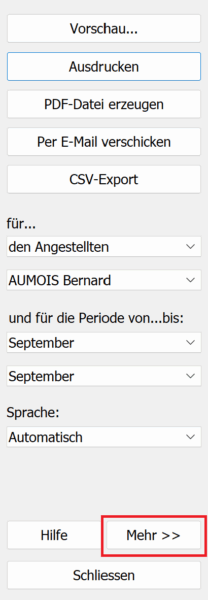
Öffnen Sie im Dialog Wahl der Druckvorlage, der nach Verwendung des Befehls Datei > Drucken, des Symbols  oder der Tastenkombination Ctrl + p erscheint, zunächst den Dialog Einstellungen für PDF-Dateien – klicken Sie dazu zuerst auf die Schaltfläche Mehr >> :
Der Dialog für die PDF-Einstellungen ermöglicht es Ihnen, verschiedene Optionen festzulegen, die bei der Erzeugung von PDF-Dateien aus Crésus Lohnbuchhaltung standardmässig übernommen werden :
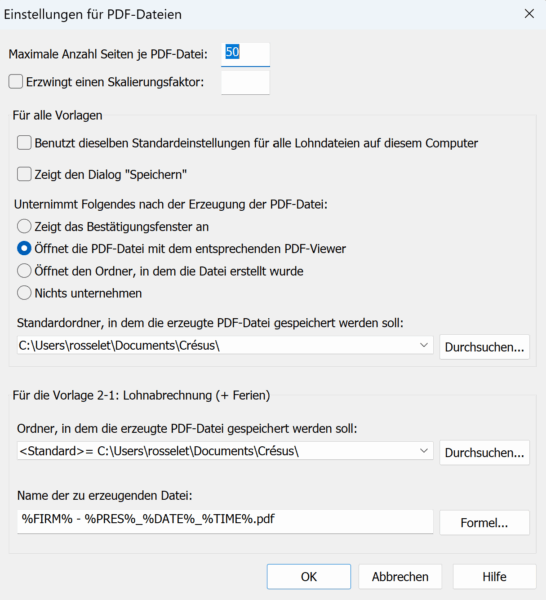
Benutzt dieselben Standardeinstellungen für alle Lohndateien auf diesem Computer : Wenn Sie mehrere Crésus Lohnbuchhaltung-Dateien auf Ihrem Computer verwenden, empfehlen wir Ihnen, diese Option nicht zu aktivieren. Andernfalls würden nämlich alle aus Ihren verschiedenen Dateien erzeugten PDF-Dateien im selben Ordner abgelegt, was in der Regel nicht erwünscht ist.
Zeigt den Dialog „Speichern“ : Ist dieses Kästchen aktiviert, öffnet sich dieser Dialog für die PDF-Einstellungen automatisch bei der Erzeugung jeder neuen PDF-Datei, sodass Sie die verschiedenen Optionen von Fall zu Fall anpassen können. Ist es nicht aktiviert, werden automatisch die standardmässig definierten Einstellungen übernommen.
Standardordner, in dem die erzeugte PDF-Datei gespeichert werden soll : Wählen Sie den Ordner aus, in dem die verschiedenen erzeugten PDF-Dateien standardmässig gespeichert werden – die Dropdown-Liste bietet Ihnen alle Ordner an, die bereits unter Unternehmen > Koeffizienten > Registerkarte Einstellungen 2 angegeben wurden.
Der folgende Abschnitt des Dialogs betrifft speziell die ausgewählte Druckvorlage (zum Beispiel « 2-1 : Lohnabrechnung (+ Ferien) ») :
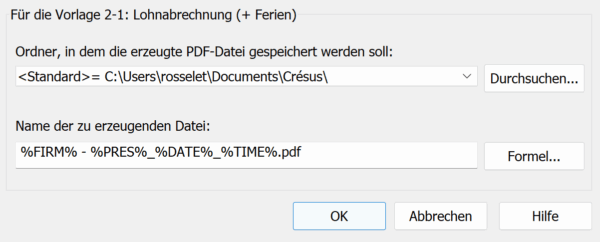
Für PDF-Dateien, die aus der betreffenden Druckvorlage erzeugt werden, hat der hier ausgewählte Ordner Vorrang vor dem oben angegebenen.
Name der zu erzeugenden Datei : Wenn Sie einen bestimmten Dateinamen eingeben, wird derselbe Name automatisch für alle künftigen PDF-Dateien übernommen, die aus dieser Druckvorlage erzeugt werden. Sie müssten ihn dann manuell ändern, damit nicht jede erzeugte PDF-Datei die vorherige überschreibt und ersetzt.
Deshalb empfehlen wir Ihnen, diesen Dateinamen mittels Berechnung zu definieren, zum Beispiel mit dem standardmässig vorgeschlagenen Namensmodell : %FIRM% – %PRES%_%DATE%_%TIME%.pdf
In diesem Beispiel würde die erzeugte PDF-Datei folgendermassen heissen :
Dupont SA – Bulletin de salaire_20250924_105035.pdf
Die hier verfügbaren Platzhalter sind die folgenden :
-
%DATE%
Wird durch das Druckdatum ersetzt (Format jjjjmmtt)
-
%FIRM%
Wird durch den Namen des Unternehmens ersetzt
-
%FULLNAME%
Wird durch den vollständigen Namen des Angestellten ersetzt (NAME Vorname)
-
%GROUP%
Wird durch den Namen der Angestelltengruppe ersetzt
-
%NUM%
Wird durch die Nummer des Angestellten ersetzt (3-stellig)
-
%PRES%
Wird durch den Namen der Druckvorlage ersetzt
-
%TIME%
Wird durch die Druckzeit ersetzt (Format hhmmss)
Sie können nach einem Platzhalter das Zeichen hinzufügen : dies erzeugt automatisch einen Unterordner mit dem Namen der vorangehenden Elemente, zum Beispiel :
%FIRM%%NUM%_%FULLNAME%_%DATE%.pdf
Dieses Namensmodell erzeugt im zuvor ausgewählten Ordner einen Unterordner mit dem Namen des Unternehmens, in dem die gespeicherte Datei folgende Form hat :

Sie können die PDF-Datei auch benennen, indem Sie die gewünschte Formel im Berechnungseditor eingeben (klicken Sie auf die Schaltfläche Berechnung neben dem Feld).
Wenn Sie beispielsweise möchten, dass die erzeugten PDF-Dateien folgende Form haben :
jjjj-mm_Lohnabrechnung_Name-Vorname_Nummer des Angestellten.pdf
kopieren Sie die folgende Formel in den Berechnungseditor :
CHAINE(@Donnée:Année courante (à traiter)) +"-"+ DROITE("0"+CHAINE(NOMBRE(@Donnée:Mois sélectionné)) ; 2)

+"_Bulletin-de-salaire_"

+ @Donnée:Nom de l'employé + "-" + @Donnée:Prénom de l'employé

+ "_" + CHAINE(@Donnée:Numéro d'employé) + ".pdf"
Bestätigen Sie diese Einstellungen anschliessend mit OK.
Im Dialog Wahl der Druckvorlage müssen Sie nur noch die gewünschte Druckvorlage auswählen und auf die Schaltfläche PDF-Datei erzeugen klicken.