
4.1Eine Rechnung per Zahlungsauftrag begleichen
Die von Crésus Faktura vorgeschlagene Standardmethode, um Ihre erhaltenen Rechnungen zu begleichen und diese Zahlungen zu erfassen, besteht darin, einen Zahlungsauftrag an Crésus Banking zu übermitteln. Gehen Sie dazu wie folgt vor:
- öffnen Sie die Karte der Rechnung, die Sie begleichen möchten;
- geben Sie unter der Registerkarte Zahlung das Vorgesehene Datum für die Zahlung ein und klicken Sie auf die Schaltfläche Zur Zahlungsliste hinzufügen;
- wiederholen Sie dies für alle betroffenen Rechnungen.
Sie können auch im rechten Seitenbereich auf die Schaltfläche Zahlungen seriell vorbereiten klicken. Ein Dialog öffnet sich dann und fragt Sie, ob Sie alle fälligen Rechnungen oder nur die bis zu einem bestimmten Datum fälligen Rechnungen bearbeiten möchten (Sie können das gewünschte Datum eingeben). Klicken Sie auf OK, und die betroffenen Rechnungen werden automatisch der Zahlungsliste von Crésus Banking hinzugefügt.
Der Code >BA erscheint dann neben den betreffenden Karten in der Spalte Status der Liste auf der linken Seite. Er bedeutet, dass ein Zahlungsauftrag an Crésus Banking übermittelt wurde.
Hinweis: Wenn Sie einen übermittelten Zahlungsauftrag stornieren oder ändern möchten, genügt es, unter der Registerkarte Zahlung der betreffenden Karte auf die Schaltfläche Zahlung löschen > OK zu klicken.
Öffnen Sie anschliessend Crésus Banking, entweder indem Sie auf das Symbol  klicken, oder indem Sie den Befehl Datei > Crésus Banking öffnen ausführen.
Klicken Sie in der linken Spalte der Startseite von Crésus Banking auf Anstehende Zahlungen, damit alle neuen, aus der Datenbank Erhaltene Rechnungen übermittelten Zahlungsaufträge angezeigt werden:
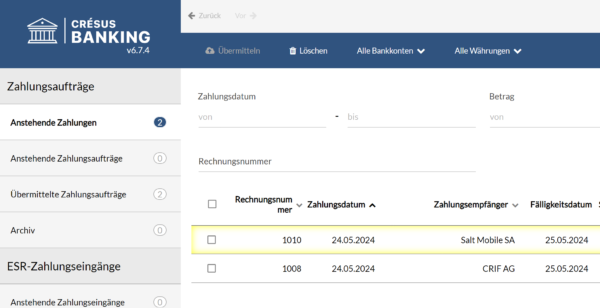
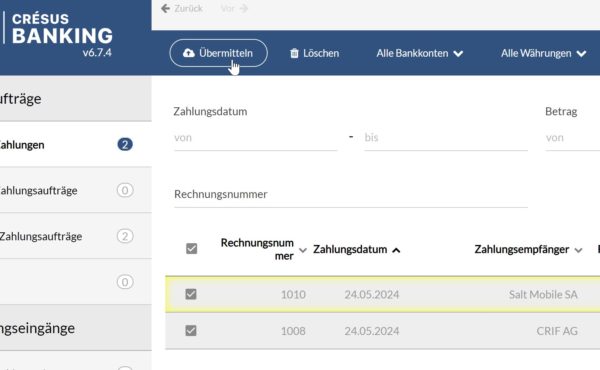
Wählen Sie die Zahlungen aus, die Sie an Ihr Finanzinstitut (Bank) übermitteln möchten, und klicken Sie dann auf die Schaltfläche Übermitteln:
Ein Dialog erscheint, in dem Sie für alle betroffenen Zahlungen ein einheitliches Ausführungsdatum erzwingen können:
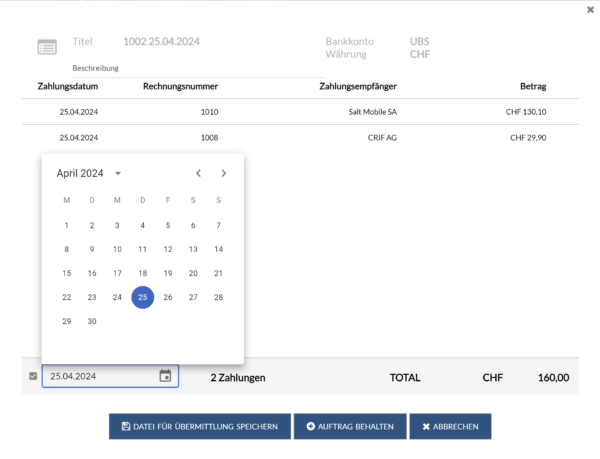
Wenn Sie dieses Kästchen deaktiviert lassen, werden die Zahlungen jeweils zu dem unter der Registerkarte Zahlung der betreffenden Karte Erhaltene Rechnung angegebenen Datum ausgeführt. Klicken Sie abschliessend auf Datei für Übermittlung speichern.
Die Zahlungen werden dann automatisch im Bereich Übermittelte Zahlungsaufträge gespeichert, der in der linken Spalte der Startseite von Crésus Banking sichtbar ist, und eine Benachrichtigung erscheint unten auf derselben Startseite. Klicken Sie auf die Schaltfläche Ordner öffnen:

Der Ordner mit Ihren Zahlungsaufträgen im XML-Format (pain.001) wird geöffnet: Diese Dateien müssen Sie nun über Ihr E-Banking an Ihr Finanzinstitut übermitteln.
Sie können Crésus Banking nun verlassen und zu Crésus Faktura zurückkehren. Unterhalb der Symbolleiste wird ein blaues Banner angezeigt, das Sie darüber informiert, dass Informationen zu den Zahlungen verfügbar sind. Klicken Sie auf Zahlungen aktualisieren.
Neben den Rechnungen, für die Zahlungsaufträge von Crésus Banking übermittelt wurden, ersetzt der Code X dann den Code >BA in der Spalte Status der Liste auf der linken Seite.
Hinweis: Standardmässig betrachtet Crésus Faktura diese Rechnungen als bezahlt, sobald die XML-Datei(en) (pain.001) von Crésus Banking gespeichert wurden, und zwar auch dann, wenn Sie die betreffenden Dateien Ihrem Finanzinstitut noch nicht übermittelt haben.
4.1.1Einen Zahlungsauftrag zurückstellen Es kann aus verschiedenen Gründen vorkommen, dass man einen Zahlungsauftrag nicht sofort an die Bank übermitteln möchte. In diesem Fall können Sie, nachdem Sie auf die Schaltfläche Übermitteln geklickt haben, den Auftrag mit Auftrag behalten zurückstellen:

Der Auftrag erscheint dann unter Anstehende Zahlungsaufträge:
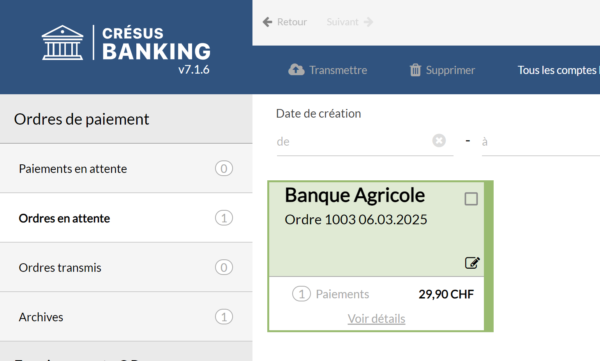
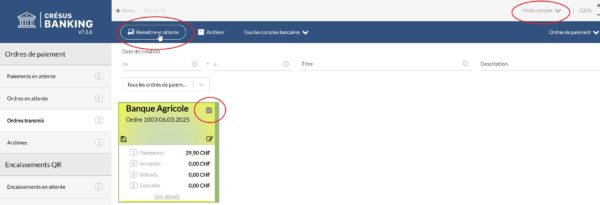
Ausserdem kann ein Auftrag, der an die Bank hätte übermittelt werden sollen, dies aber nicht wurde, erneut zurückgestellt werden. Wechseln Sie dazu zunächst in den Verwaltermodus, wählen Sie den betreffenden Auftrag unter den Übermittelten Zahlungsaufträgen aus und klicken Sie auf Erneut zurückstellen :
Ein Bestätigungsdialog wird angezeigt; bestätigen Sie Ihre Auswahl.
Es kann aus verschiedenen Gründen vorkommen, dass man einen Zahlungsauftrag nicht sofort an die Bank übermitteln möchte. In diesem Fall können Sie, nachdem Sie auf die Schaltfläche Übermitteln geklickt haben, den Auftrag mit Auftrag behalten zurückstellen:
Der Auftrag erscheint dann unter Anstehende Zahlungsaufträge:
Ausserdem kann ein Auftrag, der an die Bank hätte übermittelt werden sollen, dies aber nicht wurde, erneut zurückgestellt werden. Wechseln Sie dazu zunächst in den Verwaltermodus, wählen Sie den betreffenden Auftrag unter den Übermittelten Zahlungsaufträgen aus und klicken Sie auf Erneut zurückstellen :
Ein Bestätigungsdialog wird angezeigt; bestätigen Sie Ihre Auswahl.