
3Einrichtung der Zweifaktorauthentifizierung
Für die Anmeldung zur Ihrer Crésus-Cloud-Sitzung ist eine Zweifaktorauthentifizierung erforderlich.
Dazu wird eine Smartphone-App eingesetzt, die Zufallscodes generiert. Folgende Anwendungen können Sie dazu verwenden (Liste nicht abschliessend):
für Android:
- Google Authenticator
- Authy
- Aegis Authenticator
für iPhone:
- Google Authenticator
- Ente Auth
Im Handbuch wird zur Veranschaulichung die App Google Authenticator verwendet.
3.1Codes für die Zwei-Faktor-Authentifizierung verwalten Nachfolgend wird beschrieben, wie bei Verlust oder Austausch eines Smartphones vorzugehen ist und wie eine Mitarbeiterin oder ein Mitarbeiter auf das gemeinsame Crésus-Cloud-Konto zugreifen kann.
- Rufen Sie die Seite mfa.komodo.ch auf und melden Sie sich mit Ihren Logindaten an.
- Öffnen Sie auf der angezeigten Seite die Registerkarte Registrierung:
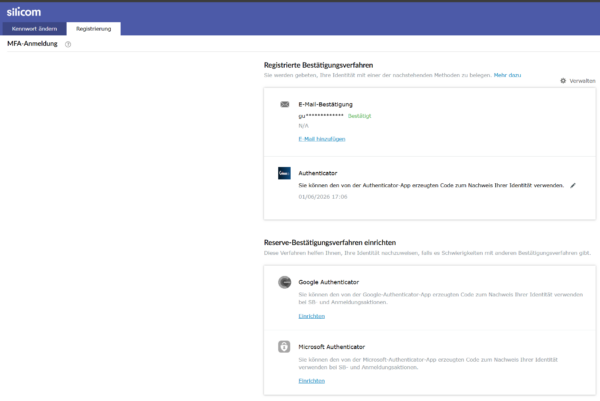
- Klicken Sie auf das Bleistift-Symbol neben Authenticator.
Sie können zwischen den beiden folgenden Optionen wählen:
- Telefon ändern: Hiermit kann die Zwei-Faktor-Authentifizierung auf einem neuen Gerät eingerichtet werden.
- Gerät entfernen: Damit wird das aktuell registrierte Gerät entfernt.
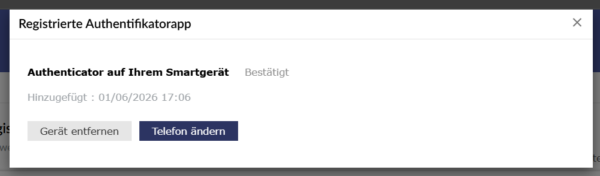
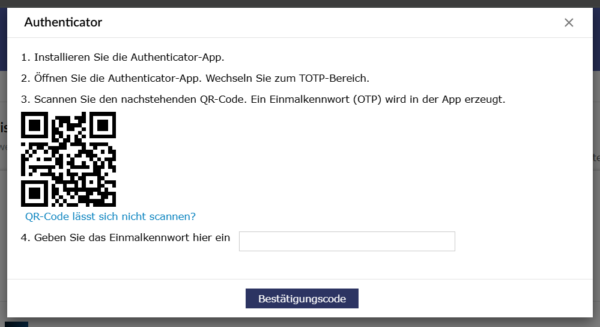
Wenn Sie Telefon ändern auswählen, wird ein neuer QR-Code angezeigt, mit dem Sie die Zwei-Faktor-Authentifizierung einrichten können.
Öffnen Sie die Authentifizierungs-App (Authenticator) auf Ihrem neuen Smartphone und scannen Sie anschliessend den QR-Code, um den Zugriff einzurichten.
Um einer Mitarbeiterin oder einem Mitarbeiter den Zugriff auf das gemeinsam genutzte Crésus-Cloud-Konto zu ermöglichen, können Sie eine zusätzliche Authentifizierungsmethode einrichten.
Folgenden Sie den Anweisungen auf dem Bildschirm, um diese Methode zu registrieren.
Nachfolgend wird beschrieben, wie bei Verlust oder Austausch eines Smartphones vorzugehen ist und wie eine Mitarbeiterin oder ein Mitarbeiter auf das gemeinsame Crésus-Cloud-Konto zugreifen kann.
- Rufen Sie die Seite mfa.komodo.ch auf und melden Sie sich mit Ihren Logindaten an.
- Öffnen Sie auf der angezeigten Seite die Registerkarte Registrierung:
- Klicken Sie auf das Bleistift-Symbol neben Authenticator.
Sie können zwischen den beiden folgenden Optionen wählen:
- Telefon ändern: Hiermit kann die Zwei-Faktor-Authentifizierung auf einem neuen Gerät eingerichtet werden.
- Gerät entfernen: Damit wird das aktuell registrierte Gerät entfernt.
Wenn Sie Telefon ändern auswählen, wird ein neuer QR-Code angezeigt, mit dem Sie die Zwei-Faktor-Authentifizierung einrichten können.
Öffnen Sie die Authentifizierungs-App (Authenticator) auf Ihrem neuen Smartphone und scannen Sie anschliessend den QR-Code, um den Zugriff einzurichten.
Um einer Mitarbeiterin oder einem Mitarbeiter den Zugriff auf das gemeinsam genutzte Crésus-Cloud-Konto zu ermöglichen, können Sie eine zusätzliche Authentifizierungsmethode einrichten.
Folgenden Sie den Anweisungen auf dem Bildschirm, um diese Methode zu registrieren.