
19Erweiterte Funktionen
Crésus Lohnbuchhaltung ermöglicht es dem Benutzer, selbst gewisse erweiterte Funktionen durchzuführen (insbesondere das Bearbeiten komplexer Berechnungen oder das Erstellen neuer Präsentationen).
Die Angaben in den folgenden Kapiteln (zum Beispiel die Funktionen des Rechnungseditors) sind nicht erschöpfend und dienen vor allem als Unterstützung für erfahrene Benutzer.
19.1.1Einige Grundprinzipien
-
Die Zahlen werden manuell eingegeben, wobei die Dezimalstellen durch einen Punkt (kein Komma) getrennt werden: 2000 * 0.08 berechnet 8 % von 2000.
-
Die Textzeichenketten (Wörter oder Sätze) müssen in Anführungszeichen eingegeben werden: "Bonjour" oder "à verser".
-
Die Rubriken müssen genau so eingefügt werden, wie sie in der Liste erscheinen (z. B. @Ind:Salaire mensuel), wir raten daher davon ab, sie manuell einzugeben.
-
Die Leerzeichen werden bei der Berechnung nicht berücksichtigt, machen die Lesbarkeit aber klarer (2000+300 = 2000 + 300). Wenn Sie ein Leerzeichen in das Ergebnis der Berechnung einfügen möchten (zum Beispiel zwischen Vorname und Name des Arbeitnehmers), müssen Sie im Formelfeld ein Leerzeichen zwischen Anführungszeichen eingeben: " ".
-
Die Zeilenumbrüche ändern die Berechnung nicht, ermöglichen aber, lange Formeln übersichtlicher zu gestalten. Wenn Sie einen Zeilenumbruch in das Ergebnis der Berechnung einfügen möchten (zum Beispiel zwischen einem Namen und einer Adresse), müssen Sie im Formelfeld die Funktion FINLIGNE() oder "n" eingeben.
-
Die Zahlen werden manuell eingegeben, wobei die Dezimalstellen durch einen Punkt (kein Komma) getrennt werden:
2000 * 0.08berechnet 8 % von 2000. -
Die Textzeichenketten (Wörter oder Sätze) müssen in Anführungszeichen eingegeben werden:
"Bonjour"oder"à verser". -
Die Rubriken müssen genau so eingefügt werden, wie sie in der Liste erscheinen (z. B.
@Ind:Salaire mensuel), wir raten daher davon ab, sie manuell einzugeben. -
Die Leerzeichen werden bei der Berechnung nicht berücksichtigt, machen die Lesbarkeit aber klarer (
2000+300=2000 + 300). Wenn Sie ein Leerzeichen in das Ergebnis der Berechnung einfügen möchten (zum Beispiel zwischen Vorname und Name des Arbeitnehmers), müssen Sie im Formelfeld ein Leerzeichen zwischen Anführungszeichen eingeben:" ". -
Die Zeilenumbrüche ändern die Berechnung nicht, ermöglichen aber, lange Formeln übersichtlicher zu gestalten. Wenn Sie einen Zeilenumbruch in das Ergebnis der Berechnung einfügen möchten (zum Beispiel zwischen einem Namen und einer Adresse), müssen Sie im Formelfeld die Funktion
FINLIGNE()oder"n"eingeben.
19.1.2Die Funktionen "Operator" Die arithmetischen Operatoren:
Im Formeleditor dienen die folgenden Operatoren für numerische Berechnungen:
-
+ addiert zwei Werte. Beispiel: der Grundlohn + eine Prämie.
-
– subtrahiert einen Wert. Beispiel: der Bruttolohn – ein Abzug.
-
* multipliziert zwei Werte. Beispiel: Anzahl Stunden * Stundenansatz.
-
/ dividiert einen Wert durch einen anderen. Beispiel: Betrag / Anzahl Tage.
Die mathematischen und statistischen Funktionen:
Diese Funktionen ermöglichen es, numerische Berechnungen zu verfeinern oder zu kontrollieren. Sie sind zum Beispiel nützlich, um ein Ergebnis zu runden, mehrere Beträge zu vergleichen oder Zwischenwerte zu bearbeiten.
MIN(valeur1 ; valeur2): gibt den kleineren der beiden Werte zurück.
Beispiel: MIN(1000 ; 1200) ergibt «1200».
MAX(valeur1 ; valeur2): gibt den grösseren der beiden Werte zurück.
Beispiel: MAX(1000 ; 1200) ergibt «1200».
SOMME(valeur1 ; valeur 2 ; ...): gibt die Summe einer Liste von Zahlen zurück.
Beispiel: SOMME(12;45;-3;28) ergibt «82».
MOYENNE(valeur1 ; valeur2 ; …): berechnet den Mittelwert der angegebenen Werte.
Beispiel: MOYENNE(100 ; 200 ; 300) ergibt «200».
Die Totalisatoren:
Die Totalisierungsfunktionen ermöglichen es, Werte über mehrere Dimensionen zu kumulieren: alle Arbeitnehmer, einen bestimmten Zeitraum (Jahr, Quartal, Vormonat) oder auch nach besonderen Kriterien. Sie liefern also nicht nur den Wert einer Rubrik für einen bestimmten Arbeitnehmer und Monat, sondern berechnen globale Summen.
TOTEMPLOYES()
Addiert die Werte einer Rubrik für alle Arbeitnehmer.
Beispiel: die Summe der im Unternehmen ausbezahlten Bruttolöhne ermitteln.
TOTANNEE()
Berechnet die Summe seit Jahresbeginn bis zum laufenden Monat, wobei nur die Perioden berücksichtigt werden, für die ein Lohn berechnet wurde.
Beispiel: Summe der ALV-Beiträge für das laufende Jahr.
TOUTANNEE()
Wie TOTANNEE, berücksichtigt aber auch die Monate ohne Lohn. So kann man den leeren Perioden einen Standardwert hinzufügen.
TOTTRIMESTRE()
Kumuliert die Werte über das Quartal, in dem der ausgewählte Monat liegt.
Beispiel: Summe der Kilometerentschädigungen für das Quartal.
PRECEDENT()
Gibt den Wert einer Rubrik für die vorangehende Periode an (einschliesslich derjenigen des Vorjahres, falls es sich um Januar handelt).
Beispiel: Betrag des im Vormonat ausbezahlten Lohns.
TOTPRECEDENT()
Addiert alle Werte der vergangenen Perioden.
Die Funktion CUMUL():
Diese Funktion addiert alle Entschädigungen entsprechend ihrer Unterstellung unter einen massgebenden Bruttolohn oder entsprechend ihrer Zuordnung im Lohnausweis.
Zum Beispiel:
-
CUMUL("AVS") ergibt die Summe, die der AHV unterliegt.
-
CUMUL("2.1") ergibt die Summe der in Ziffer 2.1 des Lohnausweises ausgewiesenen Beträge.
Die verwendbaren Kriterien sind zahlreich (BRUT, NET, VERSE, AVS, AC, LAA, LPP usw.).
Man kann mehrere Kriterien mit UND (&) oder ODER (|) kombinieren oder ein Kriterium mit ! ausschliessen (z. B. !AVS für die nicht der AHV unterliegenden Entschädigungen).
Die arithmetischen Operatoren:
Im Formeleditor dienen die folgenden Operatoren für numerische Berechnungen:
-
+addiert zwei Werte. Beispiel: der Grundlohn + eine Prämie. -
–subtrahiert einen Wert. Beispiel: der Bruttolohn – ein Abzug. -
*multipliziert zwei Werte. Beispiel: Anzahl Stunden * Stundenansatz. -
/dividiert einen Wert durch einen anderen. Beispiel: Betrag / Anzahl Tage.
Die mathematischen und statistischen Funktionen:
Diese Funktionen ermöglichen es, numerische Berechnungen zu verfeinern oder zu kontrollieren. Sie sind zum Beispiel nützlich, um ein Ergebnis zu runden, mehrere Beträge zu vergleichen oder Zwischenwerte zu bearbeiten.
MIN(valeur1 ; valeur2): gibt den kleineren der beiden Werte zurück.
Beispiel: MIN(1000 ; 1200) ergibt «1200».
MAX(valeur1 ; valeur2): gibt den grösseren der beiden Werte zurück.
Beispiel: MAX(1000 ; 1200) ergibt «1200».
SOMME(valeur1 ; valeur 2 ; ...): gibt die Summe einer Liste von Zahlen zurück.
Beispiel: SOMME(12;45;-3;28) ergibt «82».
MOYENNE(valeur1 ; valeur2 ; …): berechnet den Mittelwert der angegebenen Werte.
Beispiel: MOYENNE(100 ; 200 ; 300) ergibt «200».
Die Totalisatoren:
Die Totalisierungsfunktionen ermöglichen es, Werte über mehrere Dimensionen zu kumulieren: alle Arbeitnehmer, einen bestimmten Zeitraum (Jahr, Quartal, Vormonat) oder auch nach besonderen Kriterien. Sie liefern also nicht nur den Wert einer Rubrik für einen bestimmten Arbeitnehmer und Monat, sondern berechnen globale Summen.
TOTEMPLOYES()
Addiert die Werte einer Rubrik für alle Arbeitnehmer.
Beispiel: die Summe der im Unternehmen ausbezahlten Bruttolöhne ermitteln.
TOTANNEE()
Berechnet die Summe seit Jahresbeginn bis zum laufenden Monat, wobei nur die Perioden berücksichtigt werden, für die ein Lohn berechnet wurde.
Beispiel: Summe der ALV-Beiträge für das laufende Jahr.
TOUTANNEE()
Wie TOTANNEE, berücksichtigt aber auch die Monate ohne Lohn. So kann man den leeren Perioden einen Standardwert hinzufügen.
TOTTRIMESTRE()
Kumuliert die Werte über das Quartal, in dem der ausgewählte Monat liegt.
Beispiel: Summe der Kilometerentschädigungen für das Quartal.
PRECEDENT()
Gibt den Wert einer Rubrik für die vorangehende Periode an (einschliesslich derjenigen des Vorjahres, falls es sich um Januar handelt).
Beispiel: Betrag des im Vormonat ausbezahlten Lohns.
TOTPRECEDENT()
Addiert alle Werte der vergangenen Perioden.
Die Funktion CUMUL():
Diese Funktion addiert alle Entschädigungen entsprechend ihrer Unterstellung unter einen massgebenden Bruttolohn oder entsprechend ihrer Zuordnung im Lohnausweis.
Zum Beispiel:
-
CUMUL("AVS")ergibt die Summe, die der AHV unterliegt. -
CUMUL("2.1")ergibt die Summe der in Ziffer 2.1 des Lohnausweises ausgewiesenen Beträge.
Die verwendbaren Kriterien sind zahlreich (BRUT, NET, VERSE, AVS, AC, LAA, LPP usw.).
Man kann mehrere Kriterien mit UND (&) oder ODER (|) kombinieren oder ein Kriterium mit ! ausschliessen (z. B. !AVS für die nicht der AHV unterliegenden Entschädigungen).
19.1.3Die Funktionen "Test" Die Funktion SI():
Die Funktion SI() ermöglicht es, ein unterschiedliches Ergebnis festzulegen, je nachdem, ob eine Bedingung wahr oder falsch ist. Sie wird folgendermassen geschrieben:
SI(condition ; valeur si vrai ; valeur si faux)
-
condition: ein Vergleich oder eine Kombination von Vergleichen (z. B. Salaire > 0).
-
valeur si vrai: das Ergebnis, das angezeigt wird, wenn die Bedingung wahr ist.
-
valeur si faux: das Ergebnis, das angezeigt wird, wenn die Bedingung falsch ist.
Beispiel 1 (Text je nach Lohn):
SI(@Ind:Salaire mensuel > 0 ; "à verser" ; "à retenir")
Ergebnis: zeigt «à verser» an, wenn der Lohn positiv ist, sonst «à retenir».
Beispiel 2 (Mindestbetrag):
SI(@Ind:Salaire mensuel < 2000 ; 2000 ; @Ind:Salaire mensuel)
Ergebnis: ist der Lohn kleiner als 2000, wird 2000 zurückgegeben, andernfalls der tatsächliche Lohn.
Beispiel 3 (kombinierte Bedingung):
SI((@Ind:Salaire mensuel > 0) ET (@Ind:Taux AVS <> 0) ; "cotisation due" ; "aucune cotisation")
Ergebnis: zeigt «cotisation due» an, wenn der Lohn positiv ist und der AHV-Satz von null verschieden ist.
Die Vergleichsoperatoren:
Diese Operatoren ermöglichen es, eine Bedingung zu testen:
= bedeutet «gleich». Beispiel: prüfen, ob eine Rubrik gleich 0 ist.
<> bedeutet «ungleich».
< bedeutet «kleiner als». Beispiel: einen Satz mit einem Mindestschwellenwert vergleichen.
<= bedeutet «kleiner oder gleich».
> bedeutet «grösser als». Beispiel: prüfen, ob die Anzahl Stunden grösser als 40 ist.
>= bedeutet «grösser oder gleich».
Die logischen Operatoren:
Ein Vergleich liefert immer einen logischen Wert: wahr oder falsch.
Es ist möglich, mehrere Bedingungen mithilfe der logischen Operatoren zu verknüpfen:
-
ET prüft, ob zwei Bedingungen gleichzeitig wahr sind.
-
OU prüft, ob mindestens eine der Bedingungen wahr ist.
-
NON kehrt das Ergebnis einer Bedingung um (wahr wird falsch, und umgekehrt).
Zum Beispiel:
(@Ind:Salaire mensuel > 0) ET (@Ind:Taux AVS <> 0)
Ergebnis: diese Bedingung ergibt VRAI, wenn der Lohn positiv ist und wenn der AHV-Satz von null verschieden ist.
Die Funktion SI():
Die Funktion SI() ermöglicht es, ein unterschiedliches Ergebnis festzulegen, je nachdem, ob eine Bedingung wahr oder falsch ist. Sie wird folgendermassen geschrieben:
SI(condition ; valeur si vrai ; valeur si faux)
-
condition: ein Vergleich oder eine Kombination von Vergleichen (z. B.
Salaire > 0). -
valeur si vrai: das Ergebnis, das angezeigt wird, wenn die Bedingung wahr ist.
-
valeur si faux: das Ergebnis, das angezeigt wird, wenn die Bedingung falsch ist.
Beispiel 1 (Text je nach Lohn):
SI(@Ind:Salaire mensuel > 0 ; "à verser" ; "à retenir")
Ergebnis: zeigt «à verser» an, wenn der Lohn positiv ist, sonst «à retenir».
Beispiel 2 (Mindestbetrag):
SI(@Ind:Salaire mensuel < 2000 ; 2000 ; @Ind:Salaire mensuel)
Ergebnis: ist der Lohn kleiner als 2000, wird 2000 zurückgegeben, andernfalls der tatsächliche Lohn.
Beispiel 3 (kombinierte Bedingung):
SI((@Ind:Salaire mensuel > 0) ET (@Ind:Taux AVS <> 0) ; "cotisation due" ; "aucune cotisation")
Ergebnis: zeigt «cotisation due» an, wenn der Lohn positiv ist und der AHV-Satz von null verschieden ist.
Die Vergleichsoperatoren:
Diese Operatoren ermöglichen es, eine Bedingung zu testen:
=bedeutet «gleich». Beispiel: prüfen, ob eine Rubrik gleich 0 ist.
<>bedeutet «ungleich».
<bedeutet «kleiner als». Beispiel: einen Satz mit einem Mindestschwellenwert vergleichen.
<=bedeutet «kleiner oder gleich».
>bedeutet «grösser als». Beispiel: prüfen, ob die Anzahl Stunden grösser als 40 ist.
>=bedeutet «grösser oder gleich».
Die logischen Operatoren:
Ein Vergleich liefert immer einen logischen Wert: wahr oder falsch.
Es ist möglich, mehrere Bedingungen mithilfe der logischen Operatoren zu verknüpfen:
-
ETprüft, ob zwei Bedingungen gleichzeitig wahr sind. -
OUprüft, ob mindestens eine der Bedingungen wahr ist. -
NONkehrt das Ergebnis einer Bedingung um (wahr wird falsch, und umgekehrt).
Zum Beispiel:
(@Ind:Salaire mensuel > 0) ET (@Ind:Taux AVS <> 0)
Ergebnis: diese Bedingung ergibt VRAI, wenn der Lohn positiv ist und wenn der AHV-Satz von null verschieden ist.
19.1.4Die Funktionen "Umwandlung"
ARRONDI(valeur ; décimales): rundet einen Wert auf die gewünschte Anzahl Dezimalstellen.
Beispiel: ARRONDI(123.456 ; 2) ergibt «123.46».
INT(valeur): gibt nur den ganzzahligen Teil einer Zahl zurück.
Beispiel: INT(123.456) ergibt «123».
FRAC(valeur): gibt nur die Dezimalstellen einer Zahl zurück.
Beispiel: FRAC(12.775) ergibt «0.775».
Die Funktionen DEFAUT() und VIDE():
DEFAUT(rubrique ; valeur de substitution) : ist die angegebene Rubrik leer, wird sie durch den angegebenen Ersatzwert ersetzt.
Beispiel: DEFAUT(@Ind:Salaire mensuel ; 100) gibt den Lohnbetrag zurück, sofern vorhanden, sonst «100».
VIDE(): gibt ein Leerfeld (leer) anstelle eines Werts zurück.
Beispiel: SI(@Coef:Jours travaillés>0 ; @Coef:Jours travaillés ; VIDE()) zeigt nichts an anstelle von «0».
SI(VIDE(rubrique);valeur si vrai; valeur si faux) : gibt den Wert 1 (wahr) zurück, wenn die Rubrik leer ist, sonst den Wert 0 (falsch).
Beispiel: SI(VIDE(@Ind:Salaire mensuel); "à l’heure"; "au mois") gibt «à l’heure» zurück, wenn der Monatslohn leer ist, sonst «au mois».
Die Funktionen CHAINE():
Um eine Rubrik in einen Text einzufügen, müssen zwei Fälle unterschieden werden:
Ist die Rubrik bereits Text (Name, Vorname, Adresse), muss sie nicht umgewandelt werden:
"Employé : " + @Donnée:Nom de l'employé
Ergebnis: «Employé : Dupont».
Ist die Rubrik eine Zahl oder ein Datum (Lohn, Satz, Eintrittsdatum), muss der Wert mit der Funktion CHAINE() in Text (bzw. eine Zeichenkette) umgewandelt werden. Diese Funktion wird folgendermassen geschrieben:
CHAINE(valeur ; décimales)
-
valeur: das, was in Text umgewandelt werden soll (z. B. ein Lohn, ein Datum, ein Prozentsatz).
-
décimales: die Anzahl der nach dem Komma anzuzeigenden Ziffern.
Zum Beispiel:
"Montant : " + CHAINE(@Ind:Salaire mensuel ; 2)
Ergebnis: «Montant : 4500.00»
CHAINEMOIS(mois ; langue)
Gibt den Namen des Monats (von 1 bis 12) zurück und, gegebenenfalls (der zweite Parameter ist optional), in der angegebenen Sprache (0 = Französisch, 1 = Deutsch, 2 = Englisch, 3 = Italienisch). Standardmässig gibt die Funktion den Namen in der Sprache des Dokuments zurück.
Zum Beispiel:
CHAINEMOIS(2)
Ergebnis: «Februar»
CHAINEMOIS(7 ; 1)
Ergebnis: «Juli»
CHAINEJDLS(jour ; langue)
Gibt den Namen des Wochentags (von 1 bis 7) zurück und, gegebenenfalls (der zweite Parameter ist optional), in der angegebenen Sprache (0 = Französisch, 1 = Deutsch, 2 = Englisch, 3 = Italienisch). Standardmässig gibt die Funktion den Namen in der Sprache des Dokuments zurück.
Zum Beispiel:
CHAINEJDLS(2)
Ergebnis: «Dienstag»
CHAINEJDLS(1;2)
Ergebnis: «Monday»
ARRONDI(valeur ; décimales): rundet einen Wert auf die gewünschte Anzahl Dezimalstellen.
Beispiel: ARRONDI(123.456 ; 2) ergibt «123.46».
INT(valeur): gibt nur den ganzzahligen Teil einer Zahl zurück.
Beispiel: INT(123.456) ergibt «123».
FRAC(valeur): gibt nur die Dezimalstellen einer Zahl zurück.
Beispiel: FRAC(12.775) ergibt «0.775».
Die Funktionen DEFAUT() und VIDE():
DEFAUT(rubrique ; valeur de substitution): ist die angegebene Rubrik leer, wird sie durch den angegebenen Ersatzwert ersetzt.
Beispiel: DEFAUT(@Ind:Salaire mensuel ; 100) gibt den Lohnbetrag zurück, sofern vorhanden, sonst «100».
VIDE(): gibt ein Leerfeld (leer) anstelle eines Werts zurück.
Beispiel: SI(@Coef:Jours travaillés>0 ; @Coef:Jours travaillés ; VIDE()) zeigt nichts an anstelle von «0».
SI(VIDE(rubrique);valeur si vrai; valeur si faux): gibt den Wert 1 (wahr) zurück, wenn die Rubrik leer ist, sonst den Wert 0 (falsch).
Beispiel: SI(VIDE(@Ind:Salaire mensuel); "à l’heure"; "au mois") gibt «à l’heure» zurück, wenn der Monatslohn leer ist, sonst «au mois».
Die Funktionen CHAINE():
Um eine Rubrik in einen Text einzufügen, müssen zwei Fälle unterschieden werden:
Ist die Rubrik bereits Text (Name, Vorname, Adresse), muss sie nicht umgewandelt werden:
"Employé : " + @Donnée:Nom de l'employé
Ergebnis: «Employé : Dupont».
Ist die Rubrik eine Zahl oder ein Datum (Lohn, Satz, Eintrittsdatum), muss der Wert mit der Funktion CHAINE() in Text (bzw. eine Zeichenkette) umgewandelt werden. Diese Funktion wird folgendermassen geschrieben:
CHAINE(valeur ; décimales)
-
valeur: das, was in Text umgewandelt werden soll (z. B. ein Lohn, ein Datum, ein Prozentsatz).
-
décimales: die Anzahl der nach dem Komma anzuzeigenden Ziffern.
Zum Beispiel:
"Montant : " + CHAINE(@Ind:Salaire mensuel ; 2)
Ergebnis: «Montant : 4500.00»
CHAINEMOIS(mois ; langue)
Gibt den Namen des Monats (von 1 bis 12) zurück und, gegebenenfalls (der zweite Parameter ist optional), in der angegebenen Sprache (0 = Französisch, 1 = Deutsch, 2 = Englisch, 3 = Italienisch). Standardmässig gibt die Funktion den Namen in der Sprache des Dokuments zurück.
Zum Beispiel:
CHAINEMOIS(2)
Ergebnis: «Februar»
CHAINEMOIS(7 ; 1)
Ergebnis: «Juli»
CHAINEJDLS(jour ; langue)
Gibt den Namen des Wochentags (von 1 bis 7) zurück und, gegebenenfalls (der zweite Parameter ist optional), in der angegebenen Sprache (0 = Französisch, 1 = Deutsch, 2 = Englisch, 3 = Italienisch). Standardmässig gibt die Funktion den Namen in der Sprache des Dokuments zurück.
Zum Beispiel:
CHAINEJDLS(2)
Ergebnis: «Dienstag»
CHAINEJDLS(1;2)
Ergebnis: «Monday»
19.1.5Die Funktionen "%" C%(montant ; taux): Berechnet den Prozentsatz eines Betrags.
Beispiel: C%(20 ; 7) ergibt «1.4» (= 7 % von 20)
A%(montant ; taux): Addiert einen Prozentsatz zu einem Betrag.
Beispiele: A%(20 ; 7) ergibt «21.4»; A%(20 ; -7) ergibt «18.6»
S%(montant ; taux): Berechnet den Wert, den ein Betrag hatte, bevor ihm ein Prozentsatz hinzugefügt wurde.
Beispiel: S%(21.4 ; 7) ergibt «20»
M%(montant ; taux): Berechnet den Mehrwert, der einem um einen Prozentsatz erhöhten Betrag hinzugefügt wurde.
Beispiel: M%(21.4 ; 7) ergibt «1.4»
T%(montant 1 ; montant 2): Berechnet den Prozentsatz zwischen zwei Beträgen.
Beispiel: T%(21.4 ; 20) ergibt «7»
C%(montant ; taux): Berechnet den Prozentsatz eines Betrags.
Beispiel: C%(20 ; 7) ergibt «1.4» (= 7 % von 20)
A%(montant ; taux): Addiert einen Prozentsatz zu einem Betrag.
Beispiele: A%(20 ; 7) ergibt «21.4»; A%(20 ; -7) ergibt «18.6»
S%(montant ; taux): Berechnet den Wert, den ein Betrag hatte, bevor ihm ein Prozentsatz hinzugefügt wurde.
Beispiel: S%(21.4 ; 7) ergibt «20»
M%(montant ; taux): Berechnet den Mehrwert, der einem um einen Prozentsatz erhöhten Betrag hinzugefügt wurde.
Beispiel: M%(21.4 ; 7) ergibt «1.4»
T%(montant 1 ; montant 2): Berechnet den Prozentsatz zwischen zwei Beträgen.
Beispiel: T%(21.4 ; 20) ergibt «7»
19.1.6Die Funktionen "Datum" Diese Funktionen ermöglichen es, mit Daten zu arbeiten: einen Teil daraus extrahieren (Tag, Monat, Jahr), eine Dauer berechnen oder ein Datum formatieren.
AUJOURDHUI(): gibt das heutige Datum zurück (Systemdatum).
DATE(jour ; mois ; année): gibt ein angegebenes Datum im Format tt.mm.jjjj zurück.
Beispiel: DATE(25;12;18) ergibt «25.12.2018».
JOUR(date): gibt den Tag des Monats zurück (1 bis 31).
Beispiel: JOUR(@Donnée:Date d’entrée) ergibt «15», wenn das Datum der 15. ist.
MOIS(date): gibt den Monat zurück (1 bis 12).
Beispiel: MOIS(@Donnée:Date d’entrée) ergibt «3», wenn das Datum im März liegt.
ANNEE(date): gibt das Jahr vierstellig zurück.
Beispiel: ANNEE(@Donnée:Date d’entrée) ergibt «2025».
JDSL(date): gibt den Wochentag zurück (1 = Montag bis 7 = Sonntag) des angegebenen Datums.
Beispiel: JDSL(DATE(28;3;14)) ergibt «5» (Freitag).
SEMAINE(date): wandelt ein Datum in eine Wochennummer um (0 bis 53). Die Dezimalstellen entsprechen der Anzahl Tage in Hundertsteln seit Beginn der Woche (Montag = 0; Dienstag = 0.14; usw. bis Sonntag = 0.86). Sie können selbstverständlich die Funktion INT verwenden, um die Dezimalstellen zu entfernen.
Beispiel: SEMAINE(DATE(28;3;14)) ergibt «13.57» (Freitag der 13. Woche).
ADDMOIS(date ; nombre): fügt einem angegebenen Datum einen oder mehrere Monate hinzu.
Beispiel: ADDMOIS(DATE(15;5;25);2) ergibt «15.04.2025».
DEBUTMOIS(date): gibt das Datum des ersten Tages des Monats zurück.
Beispiel: DEBUTMOIS(DATE(3;2;25)) ergibt «01.02.2025».
-
FINMOIS(date): gibt das Datum des letzten Tages des Monats zurück.
Diese Funktionen ermöglichen es, mit Daten zu arbeiten: einen Teil daraus extrahieren (Tag, Monat, Jahr), eine Dauer berechnen oder ein Datum formatieren.
AUJOURDHUI(): gibt das heutige Datum zurück (Systemdatum).
DATE(jour ; mois ; année): gibt ein angegebenes Datum im Format tt.mm.jjjj zurück.
Beispiel: DATE(25;12;18) ergibt «25.12.2018».
JOUR(date): gibt den Tag des Monats zurück (1 bis 31).
Beispiel: JOUR(@Donnée:Date d’entrée) ergibt «15», wenn das Datum der 15. ist.
MOIS(date): gibt den Monat zurück (1 bis 12).
Beispiel: MOIS(@Donnée:Date d’entrée) ergibt «3», wenn das Datum im März liegt.
ANNEE(date): gibt das Jahr vierstellig zurück.
Beispiel: ANNEE(@Donnée:Date d’entrée) ergibt «2025».
JDSL(date): gibt den Wochentag zurück (1 = Montag bis 7 = Sonntag) des angegebenen Datums.
Beispiel: JDSL(DATE(28;3;14)) ergibt «5» (Freitag).
SEMAINE(date): wandelt ein Datum in eine Wochennummer um (0 bis 53). Die Dezimalstellen entsprechen der Anzahl Tage in Hundertsteln seit Beginn der Woche (Montag = 0; Dienstag = 0.14; usw. bis Sonntag = 0.86). Sie können selbstverständlich die FunktionINTverwenden, um die Dezimalstellen zu entfernen.
Beispiel: SEMAINE(DATE(28;3;14)) ergibt «13.57» (Freitag der 13. Woche).
ADDMOIS(date ; nombre): fügt einem angegebenen Datum einen oder mehrere Monate hinzu.
Beispiel: ADDMOIS(DATE(15;5;25);2) ergibt «15.04.2025».
DEBUTMOIS(date): gibt das Datum des ersten Tages des Monats zurück.
Beispiel: DEBUTMOIS(DATE(3;2;25)) ergibt «01.02.2025».
-
FINMOIS(date): gibt das Datum des letzten Tages des Monats zurück.
19.1.7Die Funktionen "Zeichenketten" Diese Funktionen ermöglichen es, Text zu bearbeiten: eine Zeichenkette umwandeln, einen Teil daraus extrahieren oder sie formatieren.
MAJUSCULE(texte): zeigt einen Text in Grossbuchstaben an.
Beispiel: MAJUSCULE("Dupont") ergibt DUPONT.
MINUSCULE(texte): zeigt einen Text in Kleinbuchstaben an.
Beispiel: MINUSCULE("Dupont") ergibt dupont.
NOMPROPRE(texte): setzt den ersten Buchstaben jedes Worts der Zeichenkette in Grossbuchstaben und alle übrigen Buchstaben in Kleinbuchstaben.
GAUCHE(texte ; nombre): extrahiert die gewünschte Anzahl Zeichen von links her.
Beispiel: GAUCHE("Bonjour";3) ergibt «Bon».
DROITE(texte ; nombre): extrahiert die gewünschte Anzahl Zeichen von rechts her.
MILIEU(texte ; position ; nombre): extrahiert die gewünschte Anzahl Zeichen ab der angegebenen Position (erster Buchstabe des Texts = 0).
LONGUEUR(texte): zeigt die Anzahl Zeichen (Leerzeichen inbegriffen) eines Texts an.
Beispiel: LONGUEUR("Jean") ergibt 4.
TROUVE(texte ; critère): gibt an, an welcher Position (beginnend bei 0) sich das gesuchte Kriterium im Text (bzw. in der Zeichenkette) befindet.
Beispiel: TROUVE("Bonjour";"jou") ergibt «3».
REMPLACE(texte ; critère ; texte de substitution): ersetzt den Parameter critère durch einen Ersatztext.
Diese Funktionen ermöglichen es, Text zu bearbeiten: eine Zeichenkette umwandeln, einen Teil daraus extrahieren oder sie formatieren.
MAJUSCULE(texte): zeigt einen Text in Grossbuchstaben an.
Beispiel: MAJUSCULE("Dupont") ergibt DUPONT.
MINUSCULE(texte): zeigt einen Text in Kleinbuchstaben an.
Beispiel: MINUSCULE("Dupont") ergibt dupont.
NOMPROPRE(texte): setzt den ersten Buchstaben jedes Worts der Zeichenkette in Grossbuchstaben und alle übrigen Buchstaben in Kleinbuchstaben.
GAUCHE(texte ; nombre): extrahiert die gewünschte Anzahl Zeichen von links her.
Beispiel: GAUCHE("Bonjour";3) ergibt «Bon».
DROITE(texte ; nombre): extrahiert die gewünschte Anzahl Zeichen von rechts her.
MILIEU(texte ; position ; nombre): extrahiert die gewünschte Anzahl Zeichen ab der angegebenen Position (erster Buchstabe des Texts = 0).
LONGUEUR(texte): zeigt die Anzahl Zeichen (Leerzeichen inbegriffen) eines Texts an.
Beispiel: LONGUEUR("Jean") ergibt 4.
TROUVE(texte ; critère): gibt an, an welcher Position (beginnend bei 0) sich das gesuchte Kriterium im Text (bzw. in der Zeichenkette) befindet.
Beispiel: TROUVE("Bonjour";"jou") ergibt «3».
REMPLACE(texte ; critère ; texte de substitution): ersetzt den Parameter critère durch einen Ersatztext.
19.1.8Verketten Um mehrere Texte aneinanderzufügen, genügt es, das Zeichen + zu verwenden:
Beispiel:
"Employé : " + @Donnée:Prénom + " " + MAJUSCULE(@Donnée:Nom)
-
"Employé : " = fester Text.
-
@Donnée:Prénom = die Rubrik mit dem Vornamen (z. B. Jean).
-
" " = ein manuell eingefügtes Leerzeichen zur Trennung von Vor- und Nachname.
-
@Donnée:Nom = die Rubrik mit dem Nachnamen (z. B. Dupond).
MAJUSCULE(@Donnée:Nom) = DUPOND
Ergebnis: «Employé : Jean DUPOND»
Um mehrere Texte aneinanderzufügen, genügt es, das Zeichen + zu verwenden:
Beispiel:
"Employé : " + @Donnée:Prénom + " " + MAJUSCULE(@Donnée:Nom)
-
"Employé : "= fester Text. -
@Donnée:Prénom= die Rubrik mit dem Vornamen (z. B. Jean). -
" "= ein manuell eingefügtes Leerzeichen zur Trennung von Vor- und Nachname. -
@Donnée:Nom= die Rubrik mit dem Nachnamen (z. B. Dupond). MAJUSCULE(@Donnée:Nom)= DUPOND
Ergebnis: «Employé : Jean DUPOND»
19.1.9Export mit den Operatoren TOTEMPLOYESCSV() und TOTANNEECSV() Beim Export ermöglichen es die Totalisatoren TOTEMPLOYESCSV() und TOTANNEECSV(), die Werte der Zeilen zu kumulieren, deren festgelegtes Kriterium identisch ist.
TOTEMPLOYESCSV(critère ; colonne 1 ; colonne 2 ; … ; colonne n)
Ist das Kriterium eine leere Zeichenkette oder eine Zahl kleiner als 1, wird der aktuelle Arbeitnehmer ignoriert.
Zum Beispiel:
TOTEMPLOYESCSV(@Brut:Montant versé>2500
; @Ind:Salaire mensuel
; @Ind:Salaire horaire)
ergibt, in zwei getrennten Spalten, die Summe des Monatslohns und die Summe des Stundenlohns, die allen Arbeitnehmern ausbezahlt wurden, bei denen der ausbezahlte Betrag diesen Monat CHF 2500 übersteigt.
Die optionalen Modi «+» und «−» ermöglichen es Ihnen, eine Tabelle in mehreren Schritten zu erstellen:
- Das «+» erzeugt den Inhalt im Speicher, indem es die Zeilen mit identischem Kriterium kumuliert.
- Das «−» erzeugt aus dem Inhalt des Speichers eine Tabelle, indem es die Zeilen nach dem Kriterium ordnet.
TOTEMPLOYESCSV(„+“ ; @Donnée:Nom du groupe ; @Ind:Salaire mensuel)
TOTEMPLOYESCSV(„-„)
- Der 1. Durchgang erzeugt die Zeilen im Speicher, indem er den Monatslohn der Arbeitnehmer jeder Gruppe kumuliert.
- Der 2. Durchgang erzeugt die Tabelle, indem er sie nach dem Namen der Gruppen ordnet.
- Die Tabelle wird in aufsteigender Reihenfolge der Kriterien geordnet.
Sie können das Trennzeichen für Spalten und Zeilen wählen:
TOTEMPLOYESCSV(„-“ ; „t“ ; „rn“)
erzeugt die Tabelle, wobei die Spalten durch einen Tabulator und die Zeilen durch einen «Return» getrennt werden.
Beispiel:
In einer Schleife «wiederholt für jede Entschädigung», unter Verwendung der speziellen Aufrufe COMPTA() und SPECIALOP():
TOTEMPLOYESCSV(„+“ ; COMPTA(;1)+“/“+COMPTA(;2)+“/“+COMPTA(;3)
; COMPTA(;1) ; COMPTA(;2) ; COMPTA(3) ; SPECIALOP(91))
TOTEMPLOYESCSV(„-„)
erzeugt eine Tabelle mit 4 Spalten, Sollkonto ; Habenkonto ; Bezeichnung ; Betrag mit 1 Zeile pro Entschädigung, wobei die Spalten durch ein Semikolon getrennt werden. Zeilen, bei denen Sollkonto, Habenkonto und Bezeichnung identisch sind, werden kumuliert.
Wenn Sie die Funktion in einem Export verwenden, wird das Zeichen FINLIGNE() gefiltert. Ersetzen Sie es durch ein CODECAR(1), damit das Endergebnis einen Zeilenumbruch enthält. Der 2. Durchgang wird somit zu TOTEMPLOYESCSV(„-“ ; „;“ ; CODECAR(1))
Um einen tabulierten Export zu erhalten:
TOTEMPLOYESCSV(„-“ ; „t“ ; CODECAR(1))
Dieselben Erklärungen gelten für den Totalisator TOTANNEECSV():
TOTANNEECSV(„1“ ; @Déd:Cotisation AC ; @Déd:Cotisation LPP)
ergibt, in 2 getrennten Spalten, die Jahressumme der ALV- und BVG-Beiträge des aktuellen Arbeitnehmers.
TOTEMPLOYES(TOTANNEECSV(„1“ ; @Déd:Cotisation AC ; @Déd:Cotisation LPP))
ergibt, in 2 getrennten Spalten, die Jahressumme der ALV- und BVG-Beiträge aller Arbeitnehmer.
TOTEMPLOYES(TOTANNEECSV(@Donnée :Nom de l’employé
; @Déd:Cotisation AC
; @Déd:Cotisation LPP
)
)
erzeugt eine Tabelle mit 2 getrennten Spalten, der Jahressumme der ALV- und BVG-Beiträge jedes Arbeitnehmers, alphabetisch nach Namen geordnet.
Falls Arbeitnehmer denselben Nachnamen haben, werden sie kumuliert. In diesem Fall ist es vorzuziehen, auch die Personalnummer des Arbeitnehmers zu berücksichtigen.
Beim Export ermöglichen es die Totalisatoren TOTEMPLOYESCSV() und TOTANNEECSV(), die Werte der Zeilen zu kumulieren, deren festgelegtes Kriterium identisch ist.
TOTEMPLOYESCSV(critère ; colonne 1 ; colonne 2 ; … ; colonne n)
Ist das Kriterium eine leere Zeichenkette oder eine Zahl kleiner als 1, wird der aktuelle Arbeitnehmer ignoriert.
Zum Beispiel:
TOTEMPLOYESCSV(@Brut:Montant versé>2500
; @Ind:Salaire mensuel
; @Ind:Salaire horaire)
ergibt, in zwei getrennten Spalten, die Summe des Monatslohns und die Summe des Stundenlohns, die allen Arbeitnehmern ausbezahlt wurden, bei denen der ausbezahlte Betrag diesen Monat CHF 2500 übersteigt.
Die optionalen Modi «+» und «−» ermöglichen es Ihnen, eine Tabelle in mehreren Schritten zu erstellen:
- Das «+» erzeugt den Inhalt im Speicher, indem es die Zeilen mit identischem Kriterium kumuliert.
- Das «−» erzeugt aus dem Inhalt des Speichers eine Tabelle, indem es die Zeilen nach dem Kriterium ordnet.
TOTEMPLOYESCSV(„+“ ; @Donnée:Nom du groupe ; @Ind:Salaire mensuel)
TOTEMPLOYESCSV(„-„)
- Der 1. Durchgang erzeugt die Zeilen im Speicher, indem er den Monatslohn der Arbeitnehmer jeder Gruppe kumuliert.
- Der 2. Durchgang erzeugt die Tabelle, indem er sie nach dem Namen der Gruppen ordnet.
- Die Tabelle wird in aufsteigender Reihenfolge der Kriterien geordnet.
Sie können das Trennzeichen für Spalten und Zeilen wählen:
TOTEMPLOYESCSV(„-“ ; „t“ ; „rn“)
erzeugt die Tabelle, wobei die Spalten durch einen Tabulator und die Zeilen durch einen «Return» getrennt werden.
Beispiel:
In einer Schleife «wiederholt für jede Entschädigung», unter Verwendung der speziellen Aufrufe COMPTA() und SPECIALOP():
TOTEMPLOYESCSV(„+“ ; COMPTA(;1)+“/“+COMPTA(;2)+“/“+COMPTA(;3)
; COMPTA(;1) ; COMPTA(;2) ; COMPTA(3) ; SPECIALOP(91))
TOTEMPLOYESCSV(„-„)
erzeugt eine Tabelle mit 4 Spalten, Sollkonto ; Habenkonto ; Bezeichnung ; Betrag mit 1 Zeile pro Entschädigung, wobei die Spalten durch ein Semikolon getrennt werden. Zeilen, bei denen Sollkonto, Habenkonto und Bezeichnung identisch sind, werden kumuliert.
Wenn Sie die Funktion in einem Export verwenden, wird das Zeichen FINLIGNE() gefiltert. Ersetzen Sie es durch ein CODECAR(1), damit das Endergebnis einen Zeilenumbruch enthält. Der 2. Durchgang wird somit zu TOTEMPLOYESCSV(„-“ ; „;“ ; CODECAR(1))
Um einen tabulierten Export zu erhalten:
TOTEMPLOYESCSV(„-“ ; „t“ ; CODECAR(1))
Dieselben Erklärungen gelten für den Totalisator TOTANNEECSV():
TOTANNEECSV(„1“ ; @Déd:Cotisation AC ; @Déd:Cotisation LPP)
ergibt, in 2 getrennten Spalten, die Jahressumme der ALV- und BVG-Beiträge des aktuellen Arbeitnehmers.
TOTEMPLOYES(TOTANNEECSV(„1“ ; @Déd:Cotisation AC ; @Déd:Cotisation LPP))
ergibt, in 2 getrennten Spalten, die Jahressumme der ALV- und BVG-Beiträge aller Arbeitnehmer.
TOTEMPLOYES(TOTANNEECSV(@Donnée :Nom de l’employé
; @Déd:Cotisation AC
; @Déd:Cotisation LPP
)
)
erzeugt eine Tabelle mit 2 getrennten Spalten, der Jahressumme der ALV- und BVG-Beiträge jedes Arbeitnehmers, alphabetisch nach Namen geordnet.
Falls Arbeitnehmer denselben Nachnamen haben, werden sie kumuliert. In diesem Fall ist es vorzuziehen, auch die Personalnummer des Arbeitnehmers zu berücksichtigen.
19.2Der Vorlageneditor Im Verwaltermodus ist es möglich, Vorlagen für Dokumente zu ändern oder neu zu erstellen (im Hinblick auf deren Speicherung, Ausdruck, Versand per E-Mail usw.).
Verwenden Sie den Befehl Fenster > Liste der Vorlagen oder klicken Sie auf das Symbol  um den Dialog für die Auswahl der Vorlagen zu öffnen:
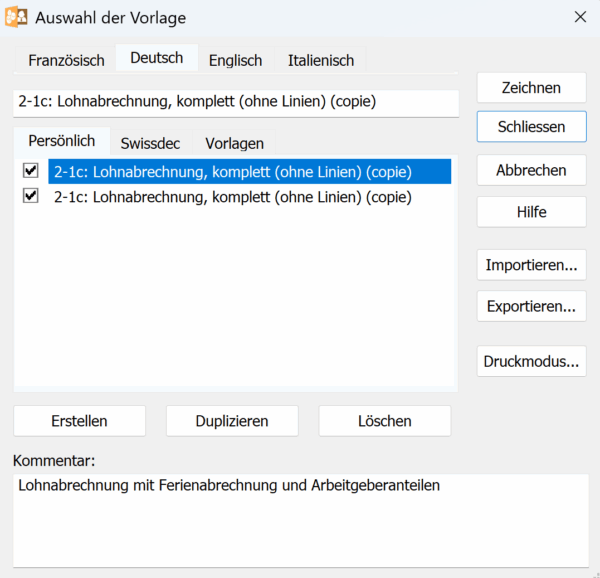
Sie finden hier dieselben Vorlagen (Persönlich, Swissdec, Vorlagen) wieder, wie sie auch im Druckdialog angeboten werden.
Die Vorlagen Swissdec und Vorlagen können weder geändert noch gelöscht werden. Sie können jedoch eine Vorlagen-Vorlage duplizieren, um eine Kopie davon zu erstellen, die Sie nach Ihren Bedürfnissen anpassen können.
Um eine neue Vorlage zu erstellen, empfehlen wir Ihnen, die Funktion Duplizieren zu verwenden, anstatt von einer leeren Vorlage auszugehen (Schaltfläche Erstellen).
Zeichnen der Vorlagen
Sobald Ihre neue Vorlage erstellt (entweder durch Duplizieren oder durch Neuerstellung) und umbenannt wurde, öffnet die Schaltfläche Zeichnen den Vorlageneditor, mit dem Sie die Vorlage nach Ihren Bedürfnissen anpassen können.
- Klicken Sie auf den Bleistift
 um in den Zeichenmodus zu wechseln (oder verwenden Sie den Befehl Bearbeiten > Zeichnen der Vorlage).
Je nach den Eigenschaften Ihres Computers kann es vorkommen, dass der Editor verkleinert angezeigt wird, was die Bedienung erschwert. In diesem Fall müssen Sie die Bildschirmauflösung manuell verringern (über Ihre Systemeinstellungen) und anschliessend Ihr Modul Löhne schliessen und wieder öffnen.
- Um den Zeichenmodus zu verlassen und die an der Vorlage vorgenommenen Änderungen zu speichern, klicken Sie auf das Symbol bestätigen
 oben rechts in der Symbolleiste (F12).
- Um den Zeichenmodus zu verlassen, ohne die Änderungen zu speichern, klicken Sie auf das Symbol abbrechen
 in der Symbolleiste (Esc).
- Das Symbol Raster
 zeigt ein Raster an oder blendet es aus. Dieses kann magnetisch sein, um die Positionierung von Elementen, Texten und Grafiken zu erleichtern.
- Das Symbol
 legt den Rasterabstand unabhängig in X und Y fest.
-
- Einheiten in Millimetern: Wenn diese Option gewählt ist, werden die Abmessungen in Millimetern (und Viertelmillimetern) angegeben. Andernfalls werden die Abmessungen in Punkten angegeben.
- Magnetisches Raster: Verwenden Sie diese Option, um das Raster zu aktivieren. Das Zeichnen der Elemente erfolgt dann zwingend ausgerichtet am sichtbaren Raster.
- Eine schwebende Palette mit 15 Symbolen ermöglicht die Auswahl der zu verwendenden Funktion. Um das Werkzeug zu wechseln, klicken Sie auf das entsprechende Symbol:
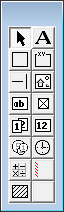
Die Werkzeugpalette
- Mit dem Werkzeug
 können Sie bereits in der Vorlage vorhandene Elemente auswählen, ändern, verschieben oder löschen.
- Wählen Sie die gewünschten Eigenschaften mit dem Werkzeug
 , zeichnen Sie dann das Rechteck, in das der Text eingegossen werden soll, und geben Sie schliesslich den Text ein.
- Rechteck: Wählen Sie die gewünschten Eigenschaften und ziehen Sie dann das Rechteck auf
 .
.
- Besonderes Rechteck (mit Text im oberen Teil): Wählen Sie die Eigenschaften und zeichnen Sie das Rechteck
 , geben Sie dann den Text der Kopfzeile ein.
- Linie: Mit dem Werkzeug
 können Sie horizontale oder vertikale Linien ziehen.
- Bild: Mit dem Werkzeug
 können Sie Ihrer Vorlage ein Logo hinzufügen. Die Zeichnung muss in Form einer Bitmap-Datei (*.bmp) vorliegen. Zeichnen Sie mit der Maus das Rechteck, in dem das Bild angezeigt werden soll. Geben Sie anschliessend den Dateinamen ein oder verwenden Sie das Suchsymbol
  .
.
- Alphanumerisches Feld: Mit dem Werkzeug
 können Sie ein Feld vom Typ alphanumerisch einfügen. Es handelt sich zum Beispiel um den Namen des Arbeitnehmers, seine Sozialversicherungsnummer, seine Adresse oder die Adresse des Unternehmens usw.
- Das Werkzeug Ja/Nein: Dieses Werkzeug
 betrifft die Determinanten und Daten vom Typ Kontrollkästchen.
- Mit dem Datumswerkzeug
 können Sie ein Datum eingeben, zum Beispiel: @Donnée:Date d’entrée de l’employé.
- Die Felder Determinanten
 sind mit den Zulagen und Abzügen verknüpft.
- Die monetären Felder
 sind mit allen Beträgen verknüpft, aus denen sich die Löhne zusammensetzen (Zulagen, Abzüge, Grundlagen).
- Die Felder Koeffizienten
 sind mit den Zulagen und Abzügen verknüpft.
- Mit dem Berechnungswerkzeug
 können Sie einen beliebigen Ausdruck, einen Text oder ein Datum einfügen.
- Bedingte Zeile: Mit dem Werkzeug
 können Sie einen Bereich beim Drucken ausblenden, wenn:
-
- der Betrag des in der Dropdown-Liste gewählten Feldes null ist;
- die zugehörige Berechnung ein Ergebnis von null ergibt;
- die Zeile die gesamte Seitenbreite verdeckt.
- Wenn die mit der bedingten Zeile verknüpfte Komprimierungsoption
 aktiviert ist, wird der Bereich aus dem Dokument entfernt und die folgenden Zeilen rücken nach oben, andernfalls bleibt der Bereich leer, nimmt aber dieselbe Höhe ein, wie wenn er gedruckt würde.
Die Eigenschaften
- Die verschiedenen Elemente jeder Vorlage können mit Hilfe der Symbole in der Symbolleiste konfiguriert werden:
- Ausrichtungssymbole:

- Schriftart:

- Linienstärke:

- Linien- und Füllfarbe:

- Umrahmung der Felder:

- Format der Bruchzahlen:

- Datumsformat:

- Auswahl der zu kumulierenden Perioden (für vierteljährliche oder jährliche Zusammenfassungen):

- Auswahl der zu kumulierenden Arbeitnehmer:

- Filter (nur für monetäre Felder verfügbar):

Bearbeitungsfunktionen
- Wenn ein oder mehrere Objekte ausgewählt sind, wird eine zweite schwebende Symbolpalette angezeigt:
- Löschen der ausgewählten Objekte:

- Ausrichten der ausgewählten Objekte am magnetischen Raster:

- Ausrichten der ausgewählten Objekte links, rechts, oben, unten:


- Anpassen der Grösse der ausgewählten Objekte an das Referenzobjekt:

- Verschieben der ausgewählten Objekte:

Im Verwaltermodus ist es möglich, Vorlagen für Dokumente zu ändern oder neu zu erstellen (im Hinblick auf deren Speicherung, Ausdruck, Versand per E-Mail usw.).
Verwenden Sie den Befehl Fenster > Liste der Vorlagen oder klicken Sie auf das Symbol um den Dialog für die Auswahl der Vorlagen zu öffnen:
Sie finden hier dieselben Vorlagen (Persönlich, Swissdec, Vorlagen) wieder, wie sie auch im Druckdialog angeboten werden.
Die Vorlagen Swissdec und Vorlagen können weder geändert noch gelöscht werden. Sie können jedoch eine Vorlagen-Vorlage duplizieren, um eine Kopie davon zu erstellen, die Sie nach Ihren Bedürfnissen anpassen können.
Um eine neue Vorlage zu erstellen, empfehlen wir Ihnen, die Funktion Duplizieren zu verwenden, anstatt von einer leeren Vorlage auszugehen (Schaltfläche Erstellen).
Zeichnen der Vorlagen
Sobald Ihre neue Vorlage erstellt (entweder durch Duplizieren oder durch Neuerstellung) und umbenannt wurde, öffnet die Schaltfläche Zeichnen den Vorlageneditor, mit dem Sie die Vorlage nach Ihren Bedürfnissen anpassen können.
- Klicken Sie auf den Bleistift um in den Zeichenmodus zu wechseln (oder verwenden Sie den Befehl Bearbeiten > Zeichnen der Vorlage).
Je nach den Eigenschaften Ihres Computers kann es vorkommen, dass der Editor verkleinert angezeigt wird, was die Bedienung erschwert. In diesem Fall müssen Sie die Bildschirmauflösung manuell verringern (über Ihre Systemeinstellungen) und anschliessend Ihr Modul Löhne schliessen und wieder öffnen.
- Um den Zeichenmodus zu verlassen und die an der Vorlage vorgenommenen Änderungen zu speichern, klicken Sie auf das Symbol bestätigen oben rechts in der Symbolleiste (F12).
- Um den Zeichenmodus zu verlassen, ohne die Änderungen zu speichern, klicken Sie auf das Symbol abbrechen in der Symbolleiste (Esc).
- Das Symbol Raster zeigt ein Raster an oder blendet es aus. Dieses kann magnetisch sein, um die Positionierung von Elementen, Texten und Grafiken zu erleichtern.
- Das Symbol legt den Rasterabstand unabhängig in X und Y fest.
-
- Einheiten in Millimetern: Wenn diese Option gewählt ist, werden die Abmessungen in Millimetern (und Viertelmillimetern) angegeben. Andernfalls werden die Abmessungen in Punkten angegeben.
- Magnetisches Raster: Verwenden Sie diese Option, um das Raster zu aktivieren. Das Zeichnen der Elemente erfolgt dann zwingend ausgerichtet am sichtbaren Raster.
-
- Eine schwebende Palette mit 15 Symbolen ermöglicht die Auswahl der zu verwendenden Funktion. Um das Werkzeug zu wechseln, klicken Sie auf das entsprechende Symbol:
Die Werkzeugpalette
- Mit dem Werkzeug können Sie bereits in der Vorlage vorhandene Elemente auswählen, ändern, verschieben oder löschen.
- Wählen Sie die gewünschten Eigenschaften mit dem Werkzeug , zeichnen Sie dann das Rechteck, in das der Text eingegossen werden soll, und geben Sie schliesslich den Text ein.
- Rechteck: Wählen Sie die gewünschten Eigenschaften und ziehen Sie dann das Rechteck auf .
- Besonderes Rechteck (mit Text im oberen Teil): Wählen Sie die Eigenschaften und zeichnen Sie das Rechteck , geben Sie dann den Text der Kopfzeile ein.
- Linie: Mit dem Werkzeug können Sie horizontale oder vertikale Linien ziehen.
- Bild: Mit dem Werkzeug können Sie Ihrer Vorlage ein Logo hinzufügen. Die Zeichnung muss in Form einer Bitmap-Datei (*.bmp) vorliegen. Zeichnen Sie mit der Maus das Rechteck, in dem das Bild angezeigt werden soll. Geben Sie anschliessend den Dateinamen ein oder verwenden Sie das Suchsymbol .
- Alphanumerisches Feld: Mit dem Werkzeug können Sie ein Feld vom Typ alphanumerisch einfügen. Es handelt sich zum Beispiel um den Namen des Arbeitnehmers, seine Sozialversicherungsnummer, seine Adresse oder die Adresse des Unternehmens usw.
- Das Werkzeug Ja/Nein: Dieses Werkzeug betrifft die Determinanten und Daten vom Typ Kontrollkästchen.
- Mit dem Datumswerkzeug können Sie ein Datum eingeben, zum Beispiel: @Donnée:Date d’entrée de l’employé.
- Die Felder Determinanten sind mit den Zulagen und Abzügen verknüpft.
- Die monetären Felder sind mit allen Beträgen verknüpft, aus denen sich die Löhne zusammensetzen (Zulagen, Abzüge, Grundlagen).
- Die Felder Koeffizienten sind mit den Zulagen und Abzügen verknüpft.
- Mit dem Berechnungswerkzeug können Sie einen beliebigen Ausdruck, einen Text oder ein Datum einfügen.
- Bedingte Zeile: Mit dem Werkzeug können Sie einen Bereich beim Drucken ausblenden, wenn:
-
- der Betrag des in der Dropdown-Liste gewählten Feldes null ist;
- die zugehörige Berechnung ein Ergebnis von null ergibt;
- die Zeile die gesamte Seitenbreite verdeckt.
-
- Wenn die mit der bedingten Zeile verknüpfte Komprimierungsoption aktiviert ist, wird der Bereich aus dem Dokument entfernt und die folgenden Zeilen rücken nach oben, andernfalls bleibt der Bereich leer, nimmt aber dieselbe Höhe ein, wie wenn er gedruckt würde.
Die Eigenschaften
- Die verschiedenen Elemente jeder Vorlage können mit Hilfe der Symbole in der Symbolleiste konfiguriert werden:
- Ausrichtungssymbole:
- Schriftart:
- Linienstärke:
- Linien- und Füllfarbe:
- Umrahmung der Felder:
- Format der Bruchzahlen:
- Datumsformat:
- Auswahl der zu kumulierenden Perioden (für vierteljährliche oder jährliche Zusammenfassungen):
- Auswahl der zu kumulierenden Arbeitnehmer:
- Filter (nur für monetäre Felder verfügbar):
Bearbeitungsfunktionen
- Wenn ein oder mehrere Objekte ausgewählt sind, wird eine zweite schwebende Symbolpalette angezeigt:
- Löschen der ausgewählten Objekte:
- Ausrichten der ausgewählten Objekte am magnetischen Raster:
- Ausrichten der ausgewählten Objekte links, rechts, oben, unten:
- Anpassen der Grösse der ausgewählten Objekte an das Referenzobjekt:
- Verschieben der ausgewählten Objekte:
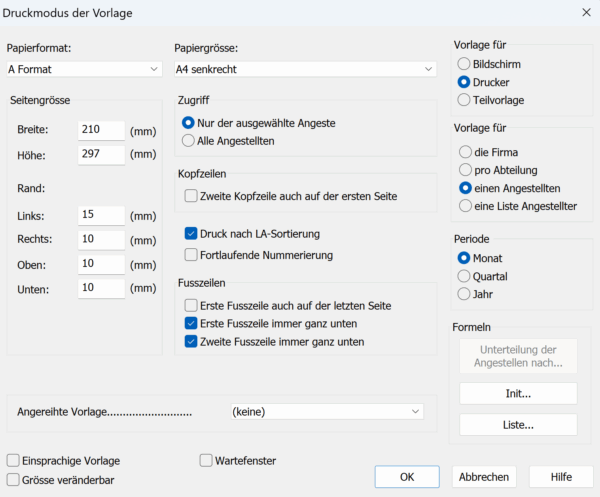
19.2.1Druckmodus der Vorlagen Im Dialog Auswahl der Vorlage (Verwaltermodus > Fenster > Liste der Vorlagen) ermöglicht Ihnen die Schaltfläche Druckmodus, die Druckparameter für die ausgewählte Vorlage festzulegen:
Im Dialog Auswahl der Vorlage (Verwaltermodus > Fenster > Liste der Vorlagen) ermöglicht Ihnen die Schaltfläche Druckmodus, die Druckparameter für die ausgewählte Vorlage festzulegen: